
ما هو Crew Studio؟
Crew Studio هو طريقة مبتكرة لإنشاء طواقم وكلاء الذكاء الاصطناعي بدون كتابة كود.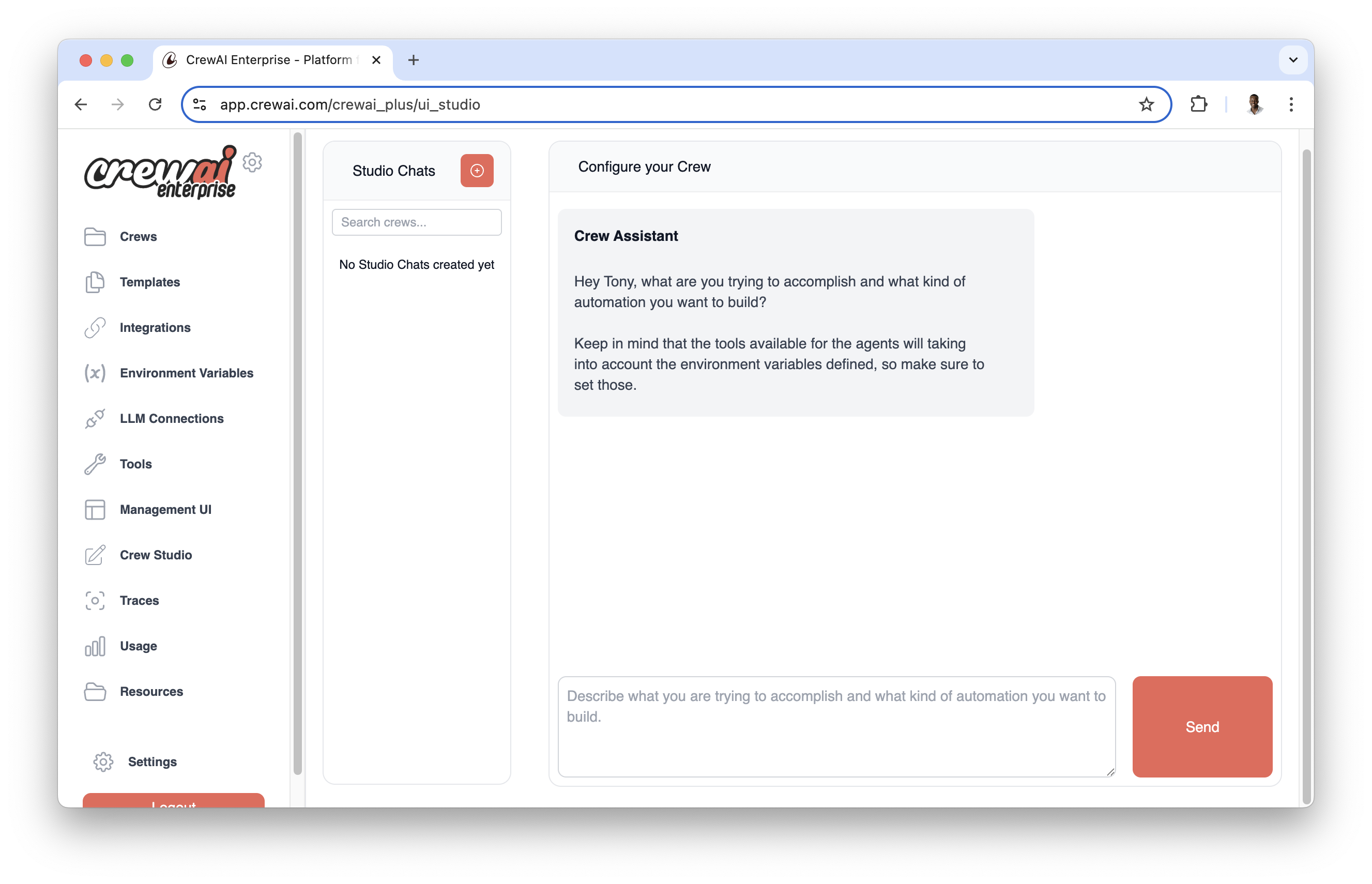
- الدردشة مع مساعد الطاقم لوصف مشكلتك
- إنشاء الوكلاء والمهام تلقائياً
- اختيار الأدوات المناسبة
- تهيئة المدخلات الضرورية
- إنشاء كود قابل للتنزيل للتخصيص
- النشر مباشرة على منصة CrewAI AMP
خطوات التهيئة
قبل البدء باستخدام Crew Studio، تحتاج لتهيئة اتصالات LLM:1
إعداد اتصال LLM
انتقل إلى علامة تبويب LLM Connections في لوحة تحكم CrewAI AMP وأنشئ اتصال LLM جديداً.هيّئ اتصال LLM: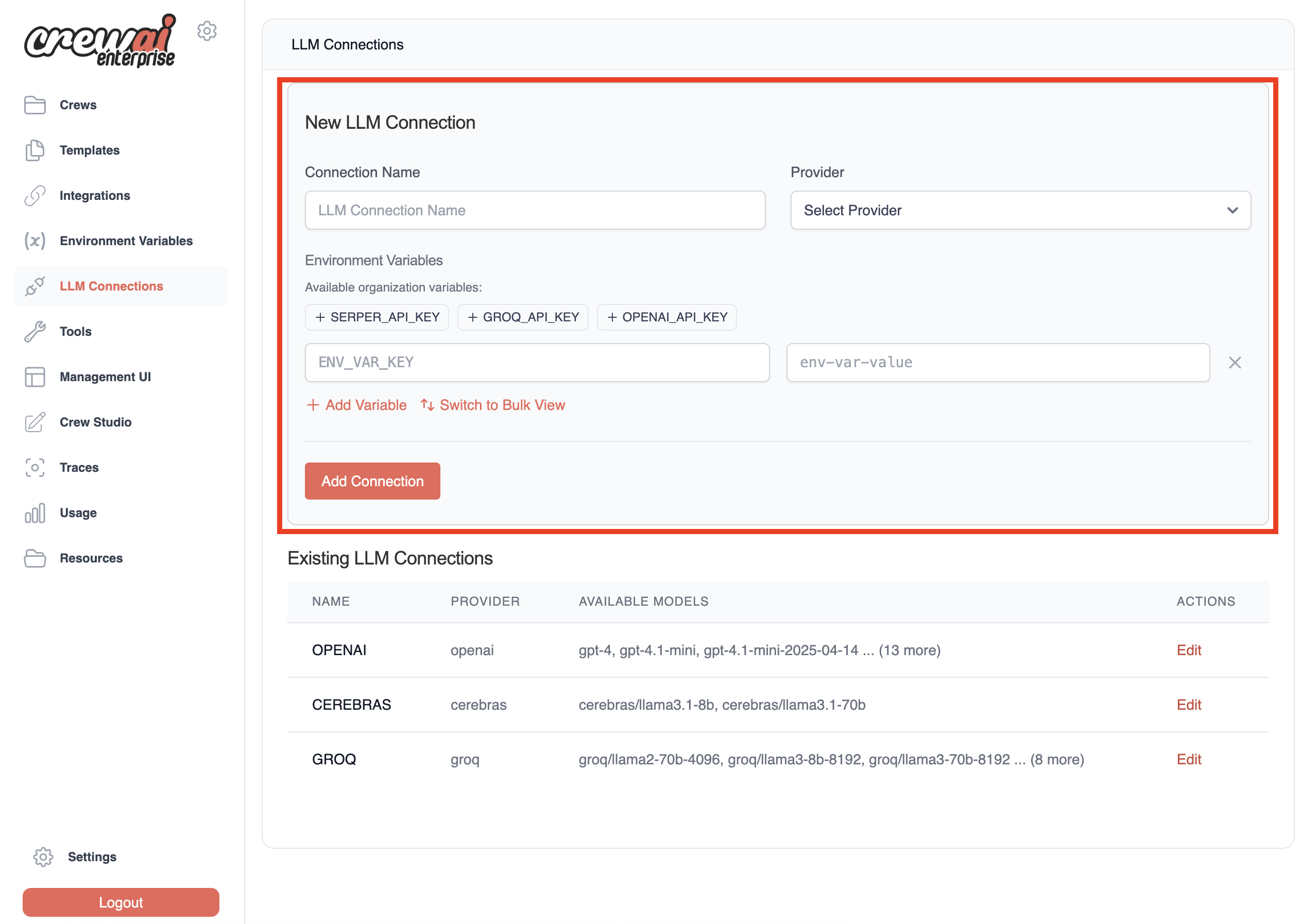
يمكنك استخدام أي مزود LLM تريده ويدعمه CrewAI.
- أدخل
Connection Name(مثلOpenAI) - اختر مزود النموذج:
openaiأوazure - اختر النماذج التي تريد استخدامها في طواقم Studio
- نوصي بـ
gpt-4oوo1-miniوgpt-4o-miniعلى الأقل
- نوصي بـ
- أضف مفتاح API كمتغير بيئة:
- لـ OpenAI: أضف
OPENAI_API_KEYمع مفتاح API - لـ Azure OpenAI: راجع هذه المقالة لتفاصيل التهيئة
- لـ OpenAI: أضف
- انقر على
Add Connectionلحفظ التهيئة
2
التحقق من إضافة الاتصال
بمجرد إتمام الإعداد، سترى الاتصال الجديد مُضافاً إلى قائمة الاتصالات المتاحة.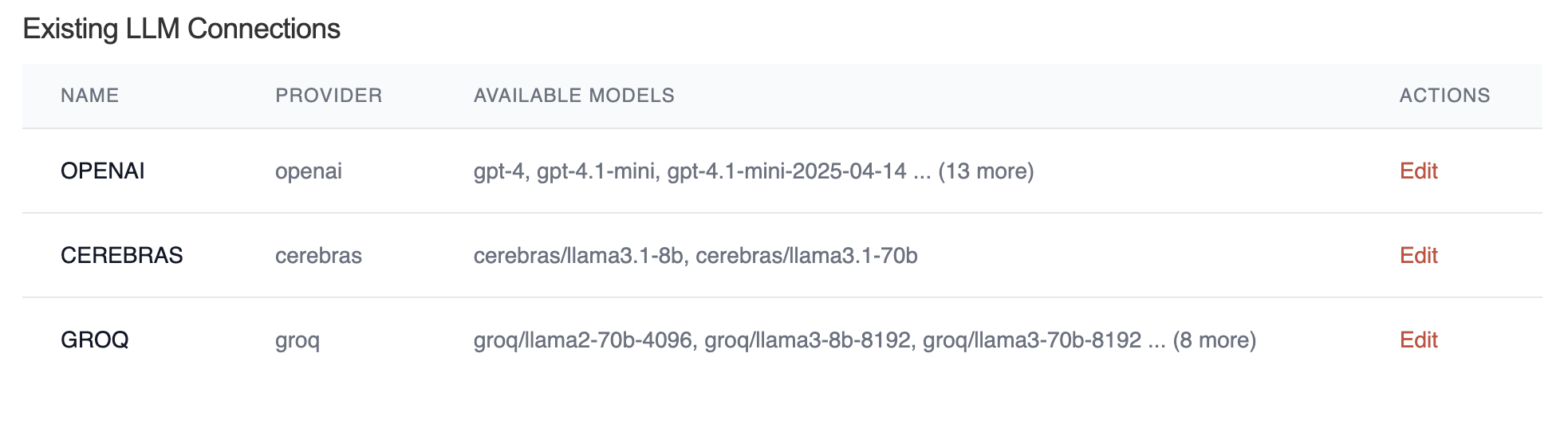
3
تهيئة إعدادات LLM الافتراضية
في القائمة الرئيسية، انتقل إلى Settings → Defaults وهيّئ إعدادات LLM الافتراضية: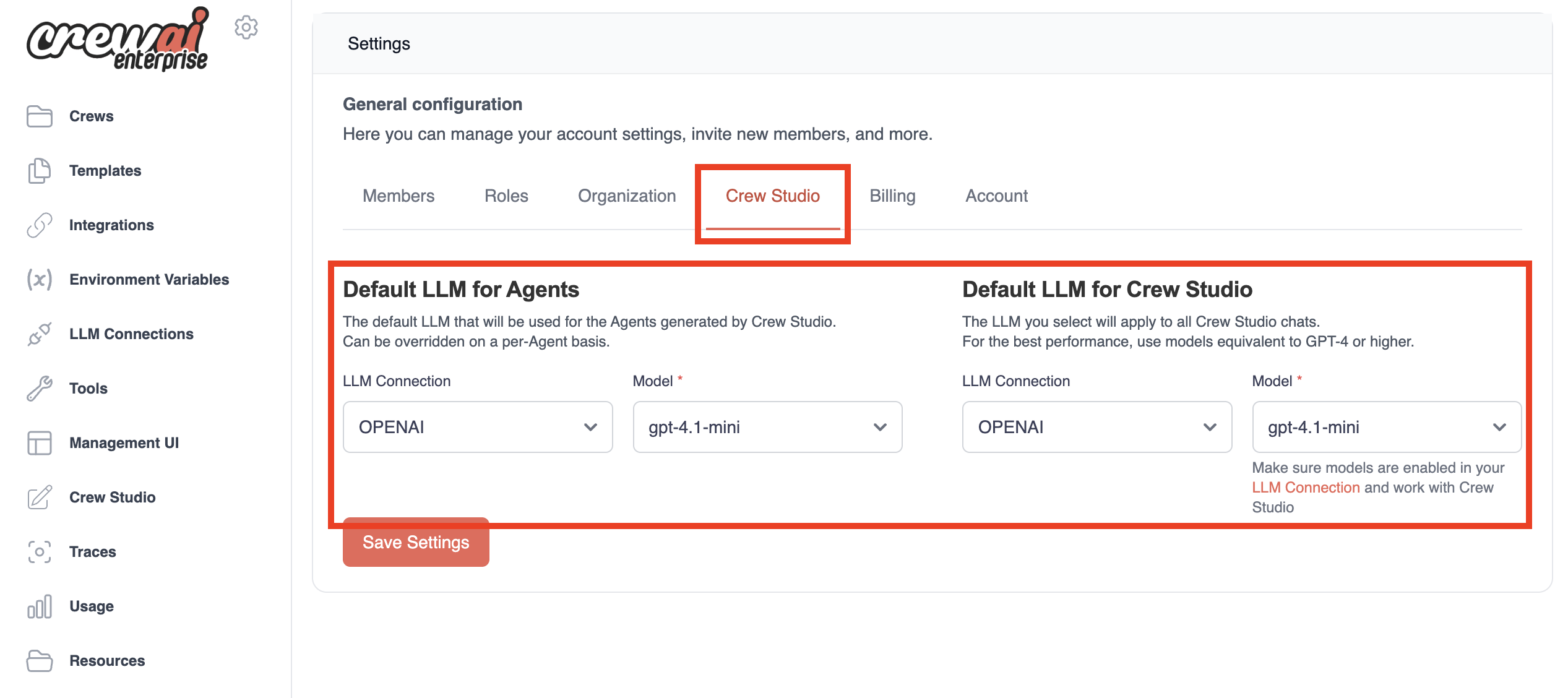
- اختر النماذج الافتراضية للوكلاء والمكونات الأخرى
- عيّن التهيئات الافتراضية لـ Crew Studio
Save Settings لتطبيق تغييراتك.استخدام Crew Studio
الآن بعد تهيئة اتصال LLM والإعدادات الافتراضية، أنت جاهز لبدء استخدام Crew Studio!1
الوصول إلى Studio
انتقل إلى قسم Studio في لوحة تحكم CrewAI AMP.
2
بدء محادثة
ابدأ محادثة مع مساعد الطاقم بوصف المشكلة التي تريد حلها:سيطرح مساعد الطاقم أسئلة توضيحية لفهم متطلباتك بشكل أفضل.
3
مراجعة الطاقم المُنشأ
راجع تهيئة الطاقم المُنشأ، بما في ذلك:
- الوكلاء وأدوارهم
- المهام المطلوب تنفيذها
- المدخلات المطلوبة
- الأدوات المستخدمة
4
النشر أو التنزيل
بمجرد رضاك عن التهيئة، يمكنك:
- تنزيل الكود المُنشأ للتخصيص المحلي
- نشر الطاقم مباشرة على منصة CrewAI AMP
- تعديل التهيئة وإعادة إنشاء الطاقم
5
اختبار طاقمك
بعد النشر، اختبر طاقمك بمدخلات نموذجية للتأكد من أنه يعمل كما هو متوقع.
مثال على سير العمل
إليك سير عمل نموذجي لإنشاء طاقم مع Crew Studio:1
وصف مشكلتك
ابدأ بوصف مشكلتك:
2
الإجابة على الأسئلة
أجب على أسئلة التوضيح من مساعد الطاقم لتنقيح
متطلباتك.
3
مراجعة الخطة
راجع خطة الطاقم المُنشأة، التي قد تتضمن:
- وكيل بحث لجمع الأخبار المالية
- وكيل تحليل لتفسير البيانات
- وكيل توصيات لتقديم نصائح استثمارية
4
الموافقة أو التعديل
وافق على الخطة أو اطلب تغييرات إذا لزم الأمر.
5
التنزيل أو النشر
نزّل الكود للتخصيص أو انشر مباشرة على المنصة.
6
الاختبار والتنقيح
اختبر طاقمك بمدخلات نموذجية ونقّح حسب الحاجة.
تحتاج مساعدة؟
تواصل مع فريق الدعم للمساعدة في Crew Studio أو أي ميزات أخرى في CrewAI
AMP.