
نظرة عامة
ابدأ الأتمتات عند تغيير الملفات داخل OneDrive. يمكنك إنشاء ملخصات تدقيق وإخطار فرق الأمان بشأن المشاركة الخارجية أو تحديث أنظمة الأعمال اللاحقة ببيانات المستندات الوصفية الجديدة.تفعيل مشغل OneDrive
- افتح عملية النشر في CrewAI AMP
- انتقل إلى علامة تبويب Triggers
- حدد موقع OneDrive وبدّل مفتاح التبديل للتفعيل
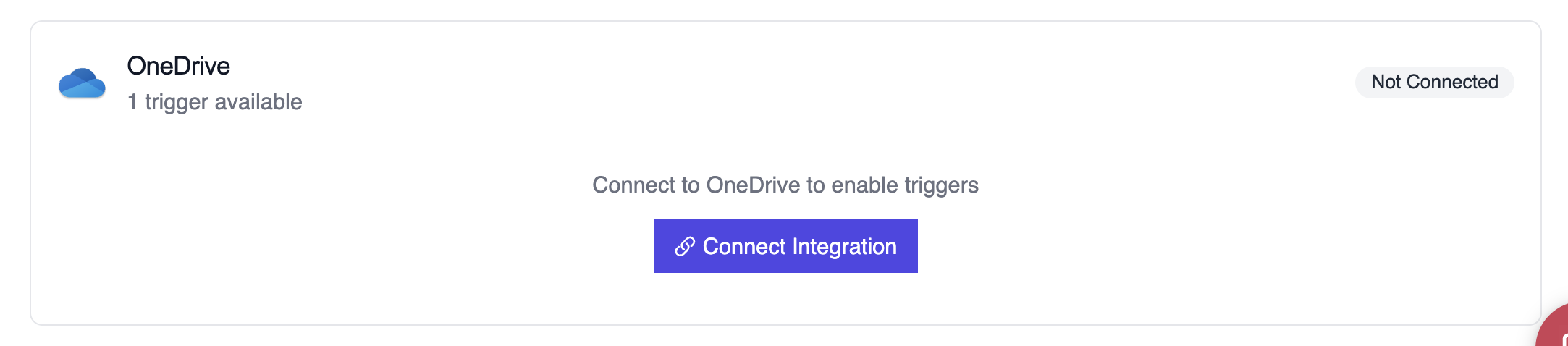
اتصال مشغل Microsoft OneDrive
مثال: تدقيق صلاحيات الملفات
الاختبار المحلي
اختبر تكامل مشغل OneDrive محلياً باستخدام CrewAI CLI:crewai triggers run طاقمك بحمولة OneDrive كاملة، مما يتيح لك اختبار منطق التحليل قبل النشر.
استكشاف الأخطاء وإصلاحها
- تأكد من أن الحساب المتصل لديه صلاحية قراءة بيانات الملف الوصفية المضمنة في webhook
- اختبر محلياً بـ
crewai triggers run microsoft_onedrive/file_changedلرؤية هيكل الحمولة بالضبط - إذا كان المشغل يعمل لكن الحمولة تفتقد
permissions، تأكد من أن إعدادات المشاركة على مستوى الموقع تسمح لـ Graph بإرجاع هذا الحقل - للمستأجرين الكبار، صفّ الإشعارات مسبقاً حتى يعمل الطاقم فقط على المجلدات ذات الصلة
- تذكر: استخدم
crewai triggers run(وليسcrewai run) لمحاكاة تنفيذ المشغل