
المتطلبات الأساسية
- حساب CrewAI AMP
- حساب Zapier
- حساب Slack (لهذا المثال المحدد)
الإعداد خطوة بخطوة
1
إعداد مشغل Slack
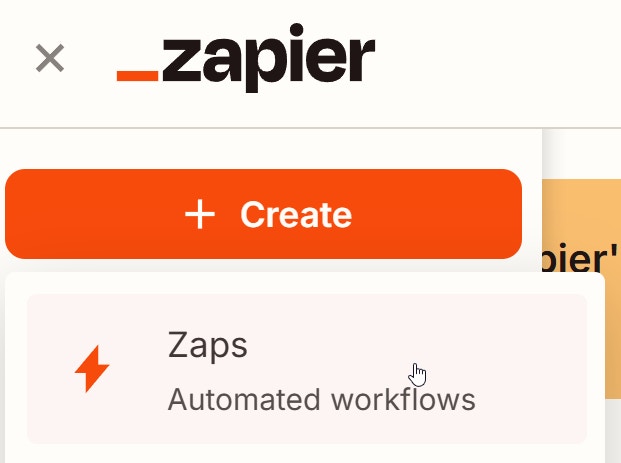
- في Zapier، أنشئ Zap جديدًا.
2
اختر Slack كتطبيق المشغل
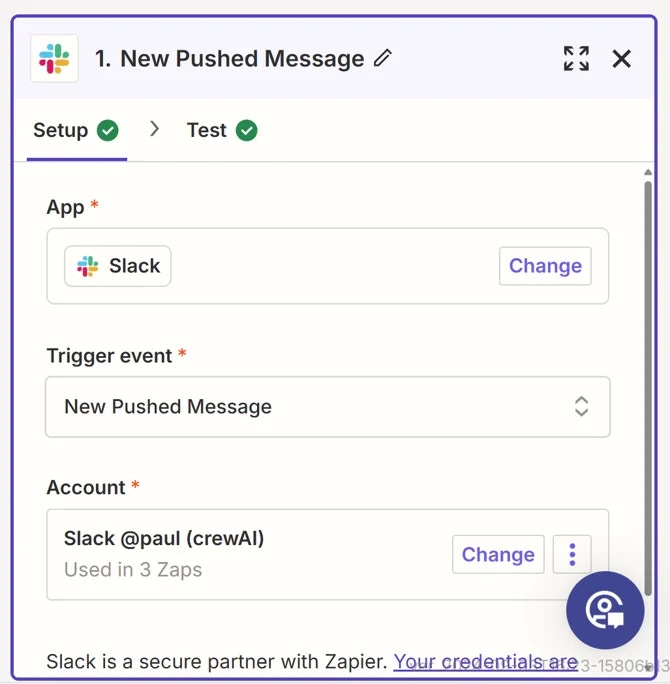
- اختر
New Pushed Messageكحدث المشغل. - اربط حساب Slack الخاص بك إذا لم تفعل ذلك بالفعل.
3
تكوين إجراء CrewAI AMP
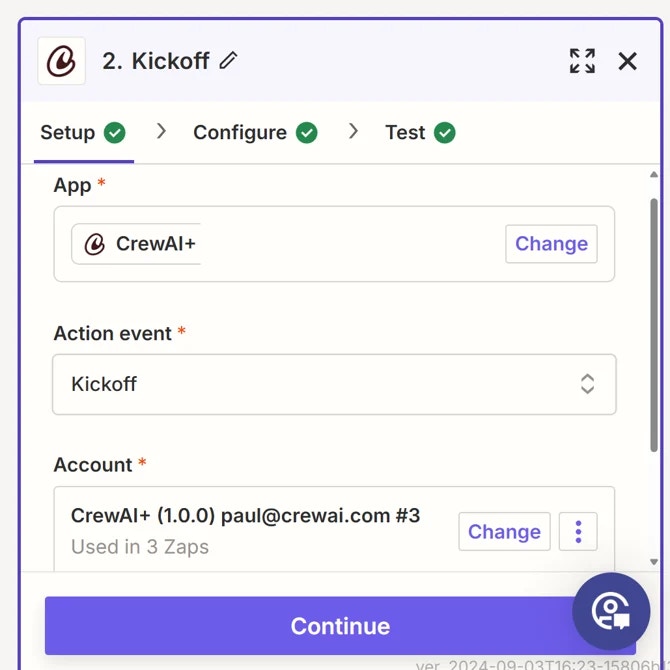
- أضف خطوة إجراء جديدة إلى Zap الخاص بك.
- اختر CrewAI+ كتطبيق الإجراء وKickoff كحدث الإجراء
4
ربط حساب CrewAI AMP
- اربط حساب CrewAI AMP الخاص بك.
- اختر الطاقم المناسب لسير عملك.
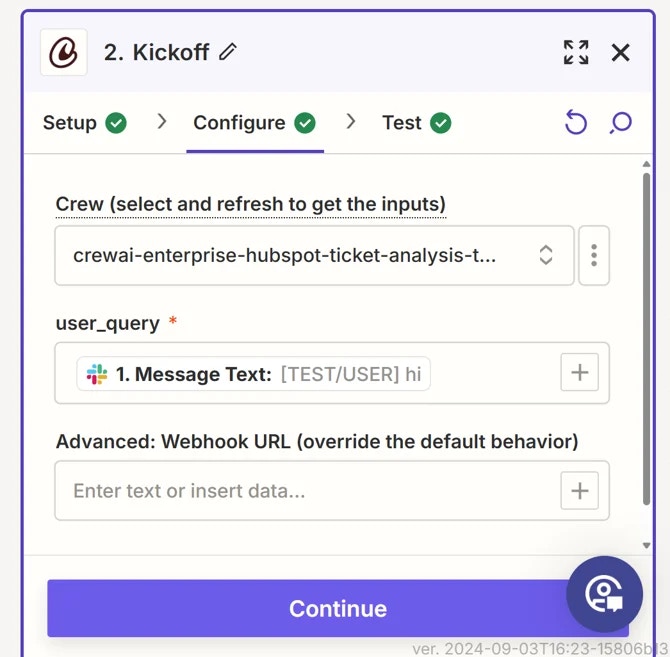
- كوّن مدخلات الطاقم باستخدام البيانات من رسالة Slack.
5
تنسيق مخرجات CrewAI AMP
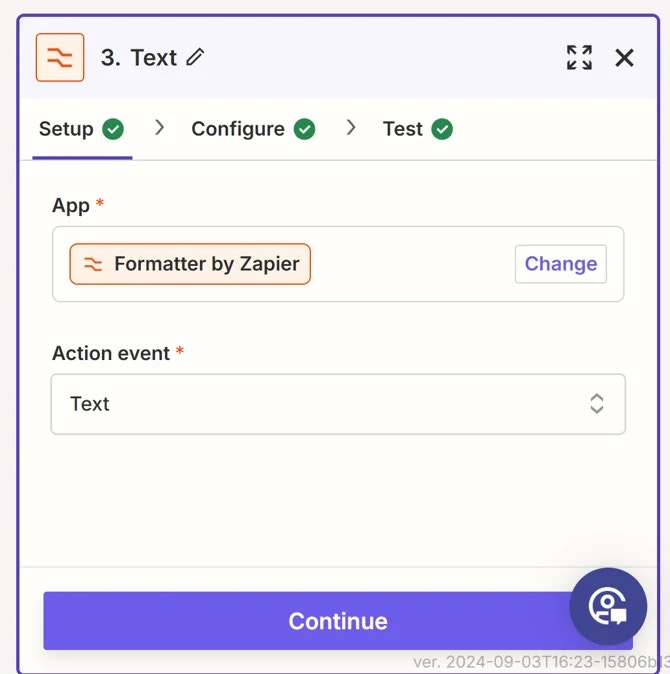
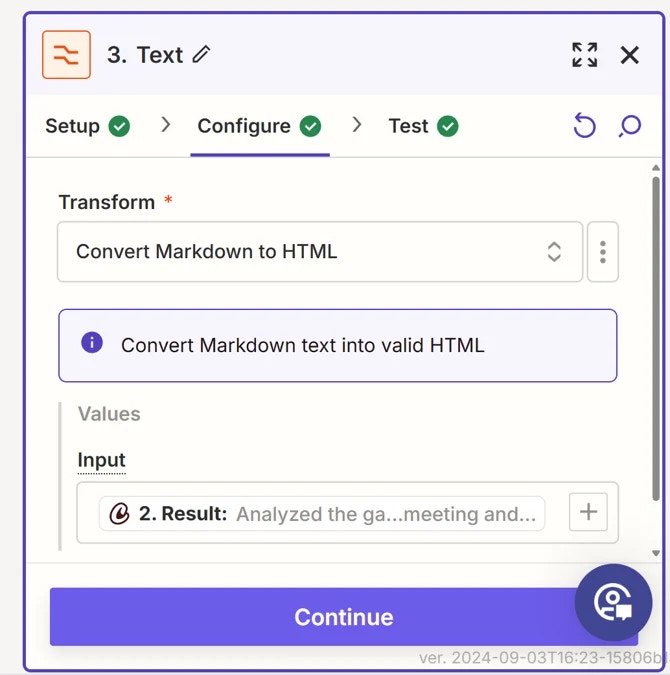
- أضف خطوة إجراء أخرى لتنسيق مخرجات النص من CrewAI AMP.
- استخدم أدوات التنسيق في Zapier لتحويل مخرجات Markdown إلى HTML.
6
إرسال المخرجات عبر البريد الإلكتروني
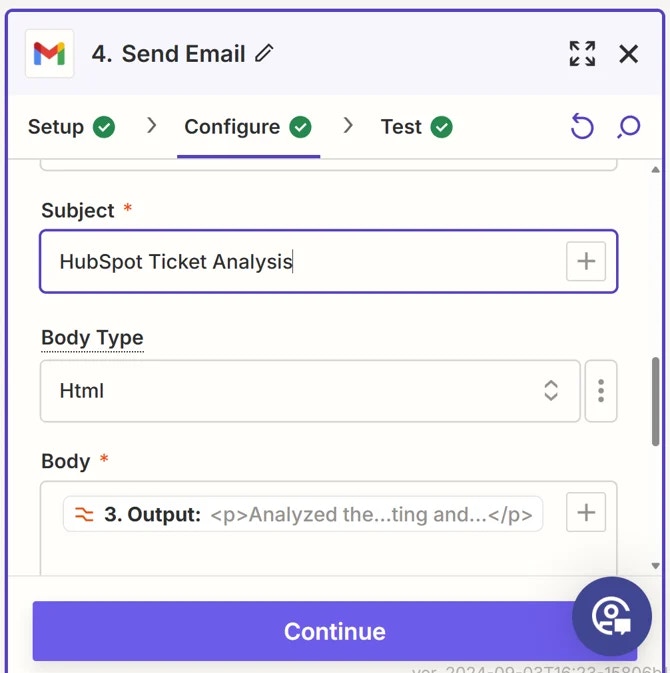
- أضف خطوة إجراء نهائية لإرسال المخرجات المنسقة عبر البريد الإلكتروني.
- اختر خدمة البريد الإلكتروني المفضلة لديك (مثال: Gmail، Outlook).
- كوّن تفاصيل البريد الإلكتروني، بما في ذلك المستلم والموضوع والنص.
- أدرج مخرجات CrewAI AMP المنسقة في نص البريد الإلكتروني.
7
بدء تشغيل الطاقم من Slack
- أدخل النص في قناة Slack الخاصة بك

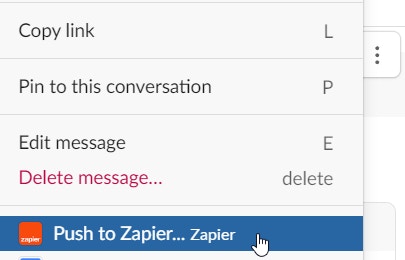
- اختر زر النقاط الثلاث ثم اختر Push to Zapier
8
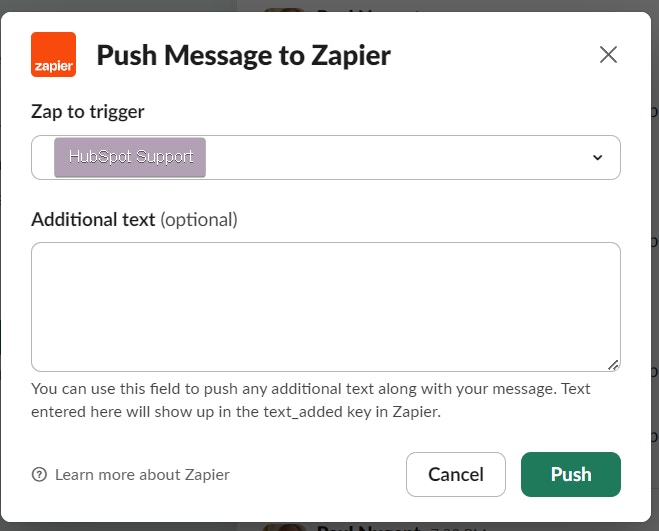
اختر الطاقم ثم اضغط Push للبدء
نصائح للنجاح
- تأكد من أن مدخلات CrewAI AMP مربوطة بشكل صحيح من رسالة Slack.
- اختبر Zap الخاص بك جيدًا قبل تفعيله لاكتشاف أي مشاكل محتملة.
- فكر في إضافة خطوات معالجة الأخطاء لإدارة حالات الفشل المحتملة في سير العمل.