
التتبع المدمج في CrewAI
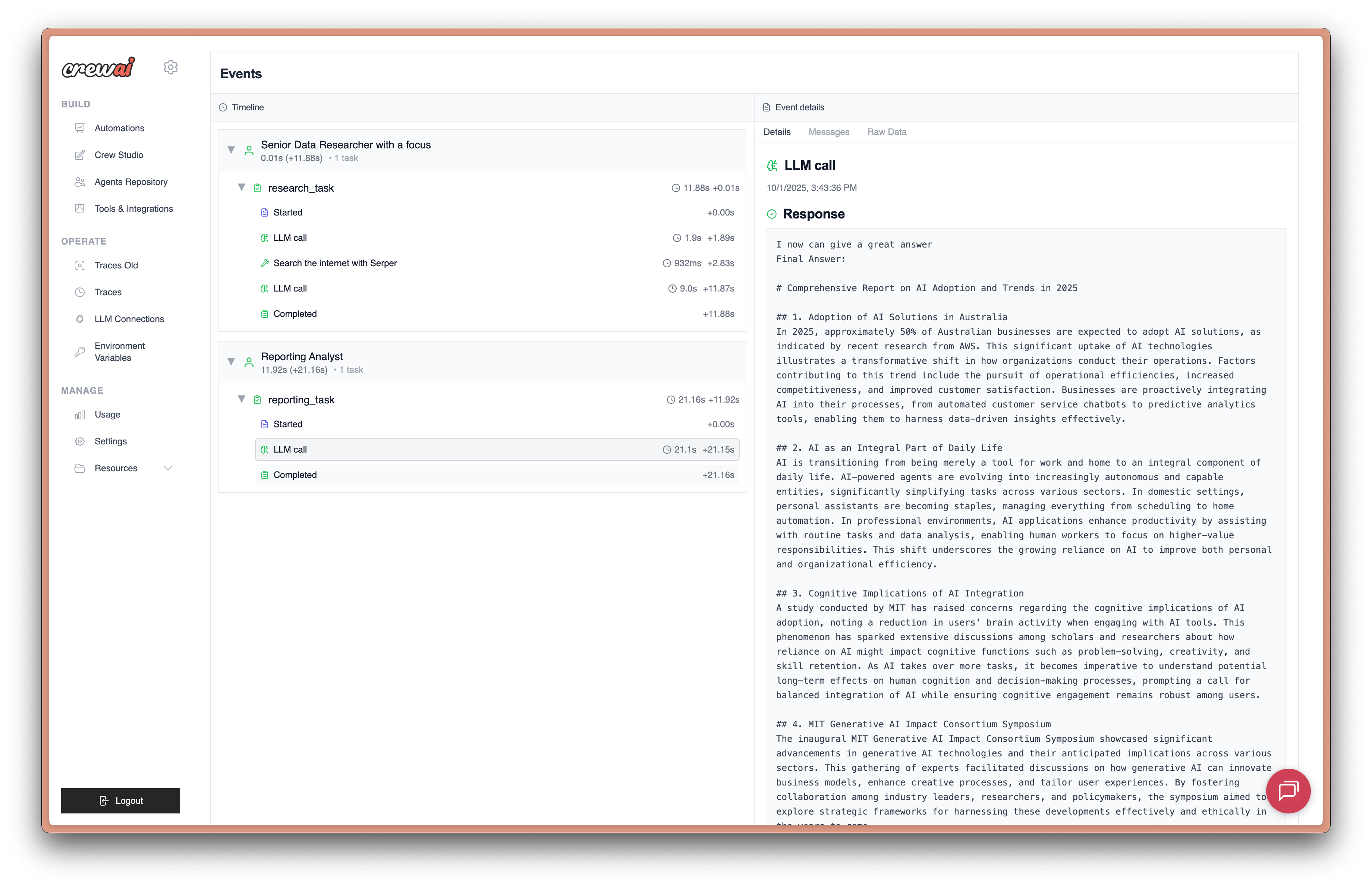
يوفر CrewAI إمكانيات تتبع مدمجة تتيح لك مراقبة وتصحيح أخطاء الطواقم والتدفقات في الوقت الفعلي. يوضح هذا الدليل كيفية تفعيل التتبع لكل من الطواقم والتدفقات باستخدام منصة المراقبة المتكاملة في CrewAI.ما هو تتبع CrewAI؟ يوفر التتبع المدمج في CrewAI مراقبة شاملة لوكلاء الذكاء الاصطناعي، بما في ذلك قرارات الوكلاء وجداول تنفيذ المهام واستخدام الأدوات واستدعاءات LLM - كل ذلك متاح عبر منصة CrewAI AMP. يتم إدارة التتبع بشكل مستقل عن القياس عن بُعد.
المتطلبات الأساسية
قبل أن تتمكن من استخدام تتبع CrewAI، تحتاج إلى:- حساب CrewAI AMP: سجّل للحصول على حساب مجاني على app.crewai.com
- مصادقة CLI: استخدم CLI الخاص بـ CrewAI لمصادقة بيئتك المحلية
تعليمات الإعداد
الخطوة 1: إنشاء حساب CrewAI AMP
قم بزيارة app.crewai.com وأنشئ حسابك المجاني. سيمنحك هذا الوصول إلى منصة CrewAI AMP حيث يمكنك عرض التتبعات والمقاييس وإدارة طواقمك.الخطوة 2: تثبيت CLI الخاص بـ CrewAI والمصادقة
إذا لم تكن قد فعلت ذلك بالفعل، ثبّت CrewAI مع أدوات CLI:- فتح متصفحك إلى صفحة المصادقة
- طلب إدخال رمز الجهاز
- مصادقة بيئتك المحلية مع حساب CrewAI AMP
- تفعيل إمكانيات التتبع لتطويرك المحلي
الخطوة 3: تفعيل التتبع في طاقمك
يمكنك تفعيل التتبع لطاقمك عبر تعيين معاملtracing إلى True:
الخطوة 4: تفعيل التتبع في التدفق
بالمثل، يمكنك تفعيل التتبع لتدفقات CrewAI:الخطوة 5: عرض التتبعات في لوحة تحكم CrewAI AMP
لا تُرفع التتبعات إلا بعد نجاح التصدير باستخدام المصادقة أو الرفع المجهول الذي وافقت عليه صراحةً. لا يوجد تتبع مرفوع لأي تشغيل حُذف مخزنه المؤقت المحلي. للتتبعات المرتبطة بحسابك، افتح علامة تبويب التتبعات في لوحة تحكم CrewAI AMP لعرض تفاعلات الوكلاء واستخدام الأدوات واستدعاءات LLM.
البديل: إعداد متغير البيئة
يمكنك أيضاً تفعيل التتبع عالمياً عبر تعيين متغير بيئة:.env:
tracing=True صراحةً.
عرض التتبعات بعد أول تشغيل
في المرة الأولى التي تشغّل فيها طاقماً أو تدفقاً، قد يسألك طرف تفاعلي:crewai traces enable أو crewai traces disable، أو بتعيين tracing
على الطاقم أو التدفق.
التخزين المؤقت المحلي والتصدير بعد المصادقة
يبقى جمع التتبعات في أول تشغيل داخل ذاكرة العملية إلى أن توافق على المشاركة، حتى إذا كانت لديك بيانات تسجيل دخول محفوظة. يستخدم التتبع دون مصادقة مسار الموافقة نفسه. قبل الموافقة، لا يطلب CrewAI تصريح رفع ولا يرسل أي مقاطع تنفيذ. يحتفظ المخزن المؤقت بحد أقصى 1,000 مقطع و8 MiB من بيانات OTLP المرمّزة. اضبطCREWAI_EPHEMERAL_TRACE_MAX_SPANS و
CREWAI_EPHEMERAL_TRACE_MAX_BYTES على أعداد صحيحة موجبة لتعديل هذين الحدّين.
عند تجاوز السعة، تُحذف أقدم المقاطع؛ ويُحذف أي مقطع يتجاوز وحده حد البايتات.
يُفرّغ المخزن المؤقت بعد مشاركته أو تجاهله.
عند تفعيل التتبع وتوفّر بيانات الاعتماد، يستبدل CrewAI بيانات تسجيل دخول CLI
أو CREWAI_USER_PAT أو بيانات اعتماد تكامل المنصة لدى AMP بتصريح خاص
بالتنفيذ. ثم يصدّر مقاطع OpenTelemetry مباشرةً إلى Wharf باستخدام ذلك التصريح.
لا تؤدي بيانات الاعتماد غير الصالحة إلى الرجوع إلى الرفع المجهول.
جلسات التنفيذ المستضافة
يمكن للبيئات المضيفة إحاطة التنفيذ بـtelemetry_session من
crewai.telemetry.tracing. تستخدم الجلسة أحداث دورة حياة CrewAI لإنشاء
المقاطع وإنهائها، مع الحفاظ على طوابعها الزمنية وعلاقاتها بالمقاطع الأصل وروابط
الإيقاف والاستئناف في HITL. مرّر موفّراً موجوداً عبر providers= للاحتفاظ
بمتتبّع البيئة المضيفة وتكامل التسجيل لديها. مرّر معالجات المقاطع عبر
processors= ودالة تسجيل للمضيف عبر log_emitter=. يتولى المضيف أي تنقيح
للبيانات في هذه التكاملات.
تدير كل جلسة دورة حياة التتبع الخاصة بها وتترك موفّر OpenTelemetry العام
للتطبيق دون تغيير.
عرض التتبعات
الوصول إلى لوحة تحكم CrewAI AMP
- قم بزيارة app.crewai.com وسجّل الدخول إلى حسابك
- انتقل إلى لوحة تحكم مشروعك
- انقر على علامة تبويب التتبعات لعرض تفاصيل التنفيذ
ما ستراه في التتبعات
يوفر تتبع CrewAI رؤية شاملة لـ:- قرارات الوكلاء: شاهد كيف يفكر الوكلاء في المهام ويتخذون القرارات
- جدول تنفيذ المهام: تمثيل مرئي لتسلسلات المهام والتبعيات
- استخدام الأدوات: مراقبة الأدوات المستدعاة ونتائجها
- استدعاءات LLM: تتبع جميع تفاعلات نماذج اللغة، بما في ذلك الموجهات والاستجابات
- مقاييس الأداء: أوقات التنفيذ واستخدام الرموز المميزة والتكاليف
- تتبع الأخطاء: معلومات تفصيلية عن الأخطاء وتتبعات المكدس
ميزات التتبع
- جدول التنفيذ: انقر عبر مراحل التنفيذ المختلفة
- سجلات تفصيلية: الوصول إلى سجلات شاملة لتصحيح الأخطاء
- تحليلات الأداء: حلّل أنماط التنفيذ وحسّن الأداء
- إمكانيات التصدير: حمّل التتبعات لمزيد من التحليل
مشكلات المصادقة
إذا واجهت مشاكل في المصادقة:- تأكد من تسجيل الدخول:
crewai login - تحقق من اتصال الإنترنت
- تحقق من حسابك على app.crewai.com
التتبعات لا تظهر
إذا لم تظهر التتبعات في لوحة التحكم:- تأكد من تعيين
tracing=Trueفي الطاقم/التدفق - تحقق من
CREWAI_TRACING_ENABLED=trueإذا كنت تستخدم متغيرات البيئة - للتصدير باستخدام المصادقة، تحقّق من تسجيل دخول CLI أو
CREWAI_USER_PATأو بيانات اعتماد تكامل المنصة. للمشاركة المجهولة، وافق صراحةً على مطالبة الموافقة؛ لا يلزم تسجيل الدخول - تحقّق من تنفيذ الطاقم/التدفق ونجاح تصدير التتبع. يؤدي رفض الموافقة أو انتهاء المهلة أو التشغيل دون مطالبة تفاعلية بالموافقة إلى حذف المخزن المؤقت المحلي دون رفعه