> ## Documentation Index
> Fetch the complete documentation index at: https://docs.crewai.com/llms.txt
> Use this file to discover all available pages before exploring further.
# Controle de Acesso Baseado em Funções (RBAC)
> Controle o acesso a crews, ferramentas e dados com funções e visibilidade por automação.
## Visão Geral
O RBAC no CrewAI AMP permite gerenciar acesso de forma segura e escalável combinando **funções em nível de organização** com **controles de visibilidade em nível de automação**.
 ## Usuários e Funções
Cada membro da sua workspace possui uma função, que determina o acesso aos recursos.
Você pode:
* Usar funções pré-definidas (Owner, Member)
* Criar funções personalizadas com permissões específicas
* Atribuir funções a qualquer momento no painel de configurações
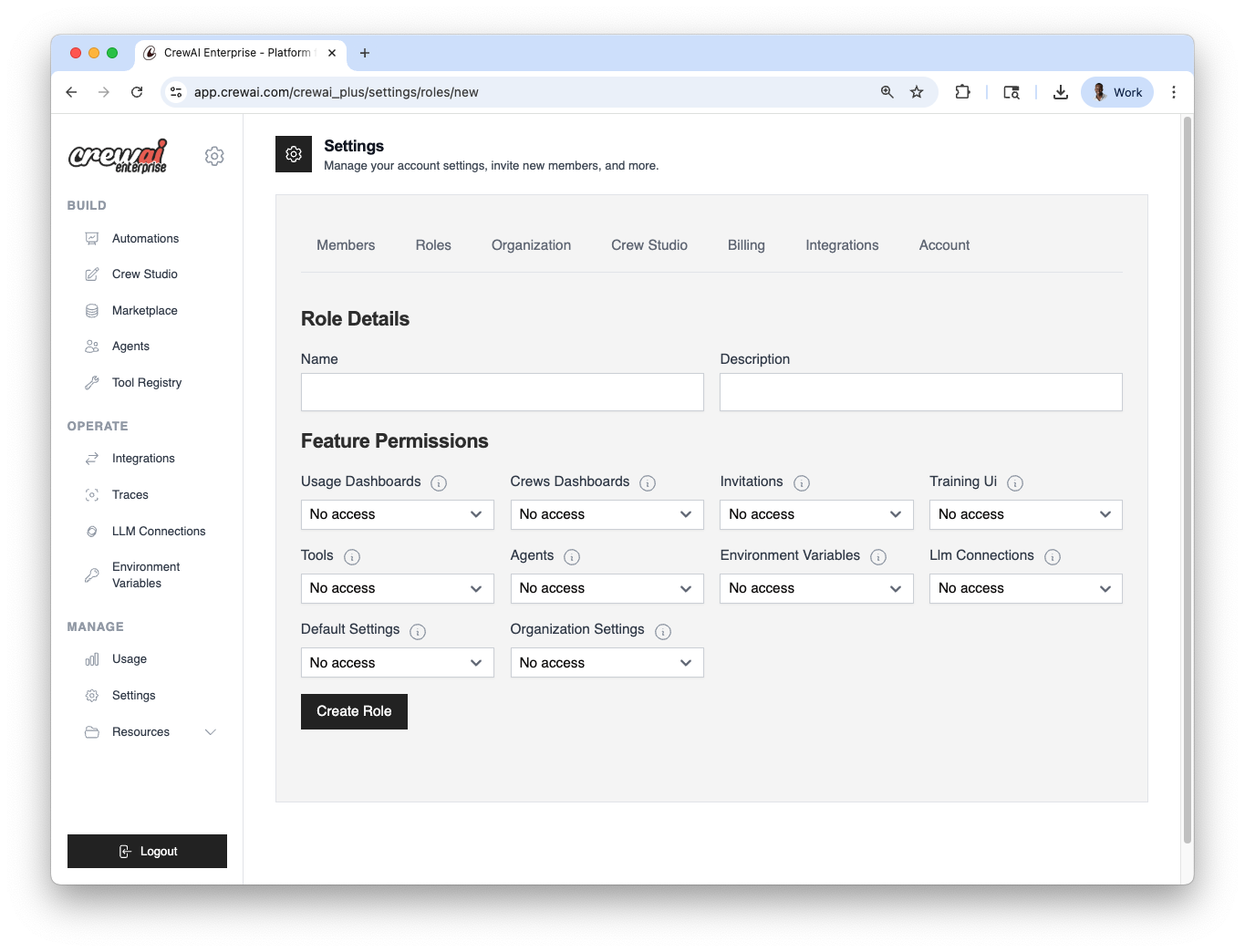
A configuração de usuários e funções é feita em Settings → Roles.
Vá em Settings → Roles no CrewAI AMP.
Use Owner ou Member, ou clique em Create role para
criar uma função personalizada.
Selecione os usuários e atribua a função. Você pode alterar depois.
### Resumo de configuração
| Área | Onde configurar | Opções |
| :------------------------ | :--------------------------------- | :--------------------------------------------------- |
| Usuários & Funções | Settings → Roles | Pré-definidas: Owner, Member; Funções personalizadas |
| Visibilidade da automação | Automation → Settings → Visibility | Private; Lista de usuários/funções |
## Controle de Acesso em Nível de Automação
Além das funções na organização, as **Automations** suportam visibilidade refinada para restringir acesso por usuário ou função.
Útil para:
* Manter automações sensíveis/experimentais privadas
* Gerenciar visibilidade em equipes grandes ou colaboradores externos
* Testar automações em contexto isolado
Em modo privado, somente usuários/funções na whitelist poderão:
* Ver a automação
* Executar/usar a API
* Acessar logs, métricas e configurações
O owner da organização sempre tem acesso, independente da visibilidade.
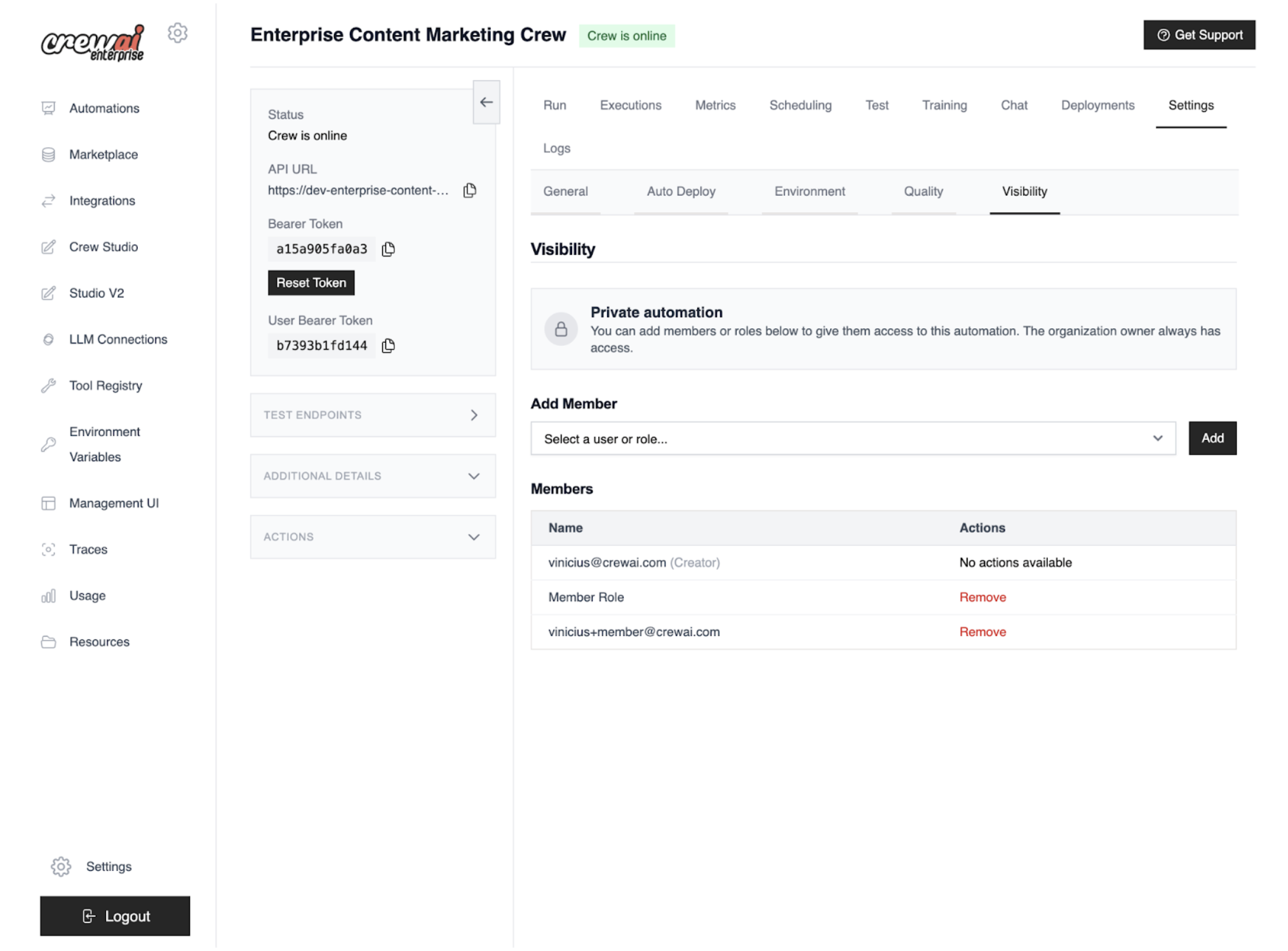
Configure em Automation → Settings → Visibility.
Acesse Automation → Settings → Visibility.
Selecione Private para restringir o acesso. O owner mantém acesso.
Adicione usuários e funções que poderão ver/executar e acessar
logs/métricas/configurações.
Salve e confirme que não listados não conseguem ver ou executar a automação.
### Resultado de acesso no modo Private
| Ação | Owner | Usuário/função na whitelist | Não listado |
| :-------------------------- | :---- | :-------------------------- | :---------- |
| Ver automação | ✓ | ✓ | ✗ |
| Executar/API | ✓ | ✓ | ✗ |
| Logs/métricas/configurações | ✓ | ✓ | ✗ |
O owner sempre possui acesso. Em modo privado, somente usuários/funções na
whitelist têm permissão.
## Usuários e Funções
Cada membro da sua workspace possui uma função, que determina o acesso aos recursos.
Você pode:
* Usar funções pré-definidas (Owner, Member)
* Criar funções personalizadas com permissões específicas
* Atribuir funções a qualquer momento no painel de configurações
A configuração de usuários e funções é feita em Settings → Roles.
Vá em Settings → Roles no CrewAI AMP.
Use Owner ou Member, ou clique em Create role para
criar uma função personalizada.
Selecione os usuários e atribua a função. Você pode alterar depois.
### Resumo de configuração
| Área | Onde configurar | Opções |
| :------------------------ | :--------------------------------- | :--------------------------------------------------- |
| Usuários & Funções | Settings → Roles | Pré-definidas: Owner, Member; Funções personalizadas |
| Visibilidade da automação | Automation → Settings → Visibility | Private; Lista de usuários/funções |
## Controle de Acesso em Nível de Automação
Além das funções na organização, as **Automations** suportam visibilidade refinada para restringir acesso por usuário ou função.
Útil para:
* Manter automações sensíveis/experimentais privadas
* Gerenciar visibilidade em equipes grandes ou colaboradores externos
* Testar automações em contexto isolado
Em modo privado, somente usuários/funções na whitelist poderão:
* Ver a automação
* Executar/usar a API
* Acessar logs, métricas e configurações
O owner da organização sempre tem acesso, independente da visibilidade.
Configure em Automation → Settings → Visibility.
Acesse Automation → Settings → Visibility.
Selecione Private para restringir o acesso. O owner mantém acesso.
Adicione usuários e funções que poderão ver/executar e acessar
logs/métricas/configurações.
Salve e confirme que não listados não conseguem ver ou executar a automação.
### Resultado de acesso no modo Private
| Ação | Owner | Usuário/função na whitelist | Não listado |
| :-------------------------- | :---- | :-------------------------- | :---------- |
| Ver automação | ✓ | ✓ | ✗ |
| Executar/API | ✓ | ✓ | ✗ |
| Logs/métricas/configurações | ✓ | ✓ | ✗ |
O owner sempre possui acesso. Em modo privado, somente usuários/funções na
whitelist têm permissão.
 Fale com o nosso time para suporte em configuração e auditoria de RBAC.