> ## Documentation Index
> Fetch the complete documentation index at: https://docs.crewai.com/llms.txt
> Use this file to discover all available pages before exploring further.
# الأدوات والتكاملات
> اربط التطبيقات الخارجية وأدِر الأدوات الداخلية التي يمكن لوكلائك استخدامها.
## نظرة عامة
الأدوات والتكاملات هي المركز الرئيسي لربط تطبيقات الجهات الخارجية وإدارة الأدوات الداخلية التي يمكن لوكلائك استخدامها أثناء التشغيل.
## استكشاف
## تطبيقات الوكلاء (التكاملات)
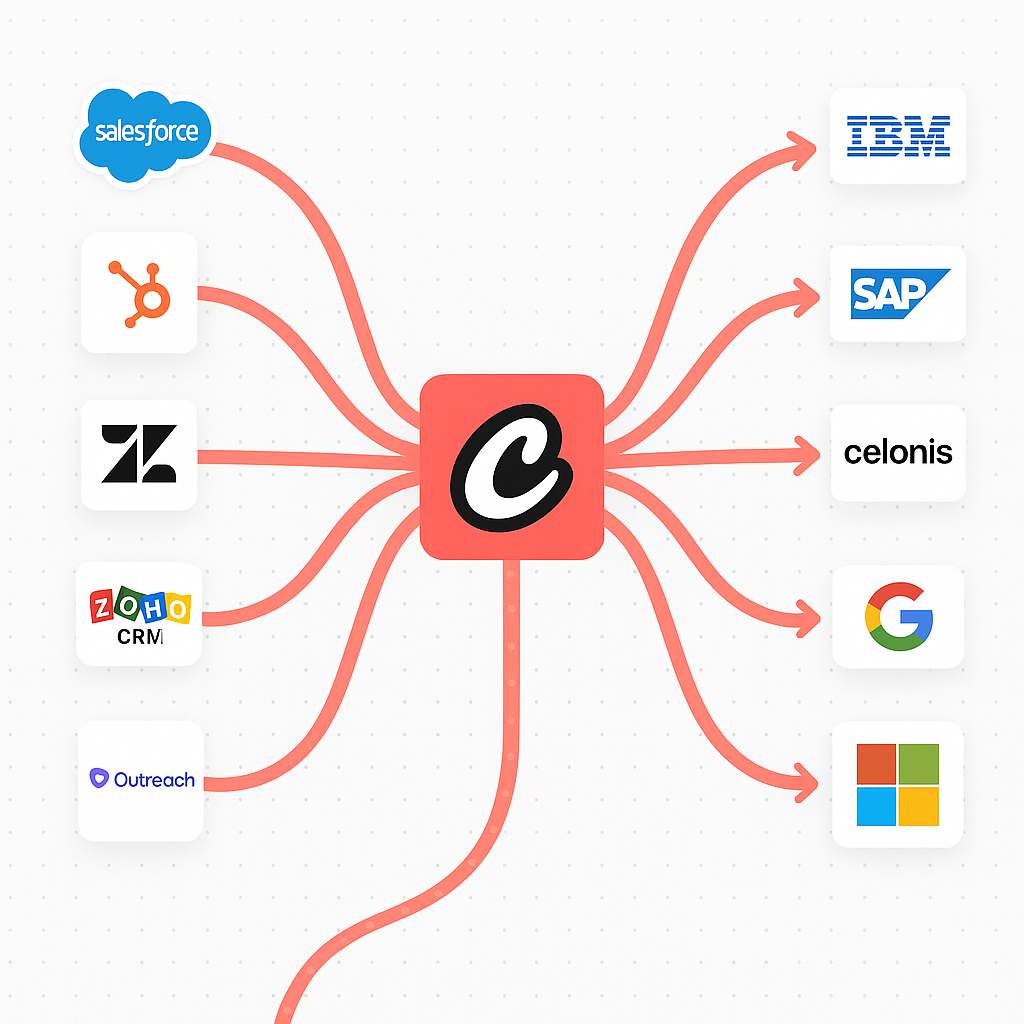
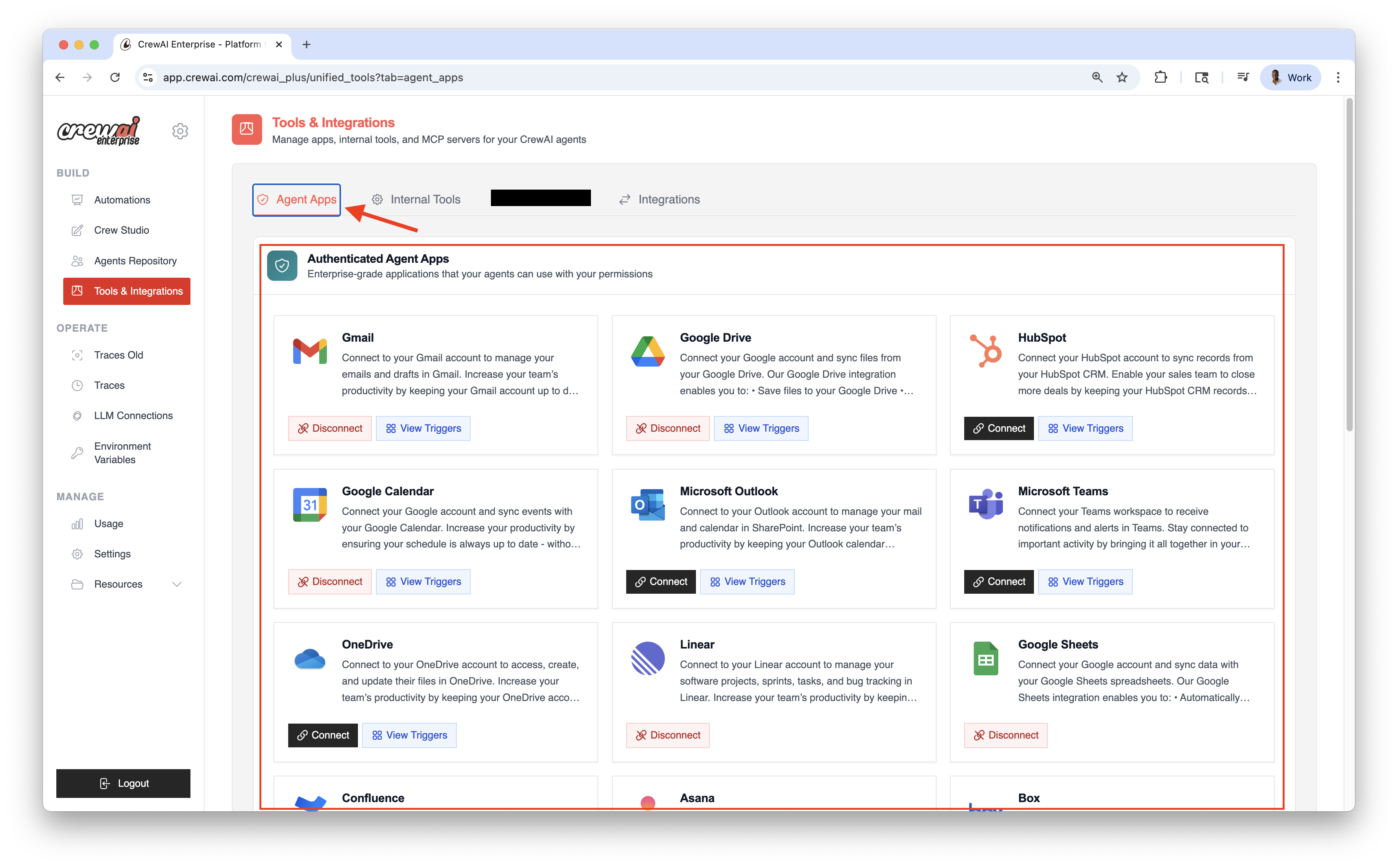
اربط تطبيقات المؤسسات (مثل Gmail وGoogle Drive وHubSpot وSlack) عبر OAuth لتمكين إجراءات الوكلاء.
{" "}
انقر على Connect في أحد التطبيقات وأكمل عملية OAuth.
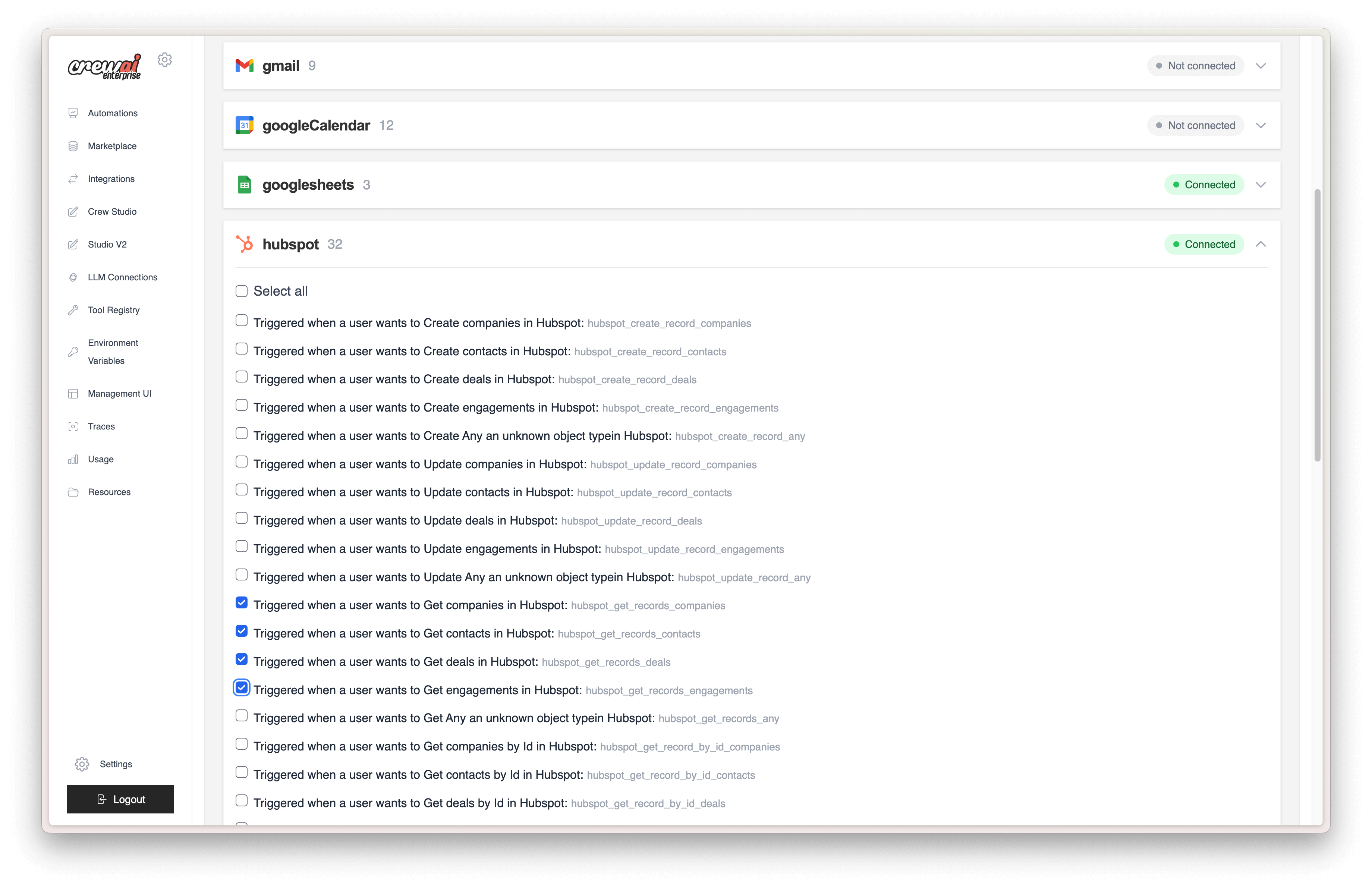
عدّل اختيارياً النطاقات والمشغلات وتوفر الإجراءات.
تصبح الخدمات المتصلة متاحة كأدوات لوكلائك.
{" "}
### ربط حسابك
1. انتقل إلى Integrations
2. انقر على Connect في الخدمة المطلوبة
3. أكمل تدفق OAuth وامنح النطاقات
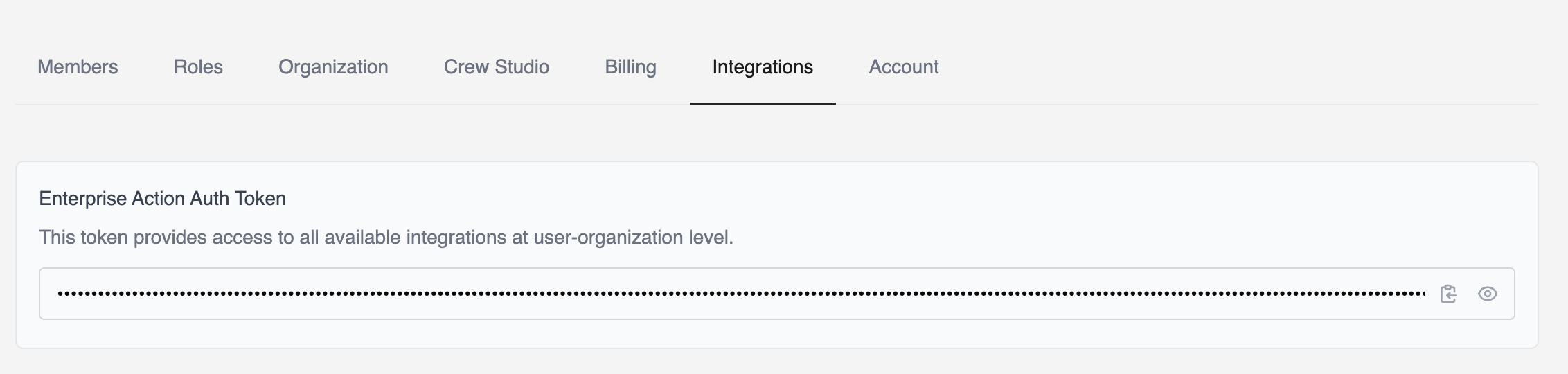
4. انسخ رمز Enterprise من Integration Settings
{" "}
### تثبيت أدوات التكامل
لاستخدام التكاملات محلياً، تحتاج إلى تثبيت أحدث حزمة `crewai-tools`.
```bash theme={null}
uv add crewai-tools
```
### إعداد متغيرات البيئة
{" "}
لاستخدام التكاملات مع `Agent(apps=[])` يجب تعيين متغير البيئة
`CREWAI_PLATFORM_INTEGRATION_TOKEN` برمز Enterprise الخاص بك.
```bash theme={null}
export CREWAI_PLATFORM_INTEGRATION_TOKEN="your_enterprise_token"
```
أو أضفه إلى ملف `.env`:
```
CREWAI_PLATFORM_INTEGRATION_TOKEN=your_enterprise_token
```
### مثال على الاستخدام
{" "}
استخدم النهج المبسط الجديد لدمج تطبيقات المؤسسات. ما عليك سوى تحديد
التطبيق وإجراءاته مباشرة في تهيئة Agent.
```python theme={null}
from crewai import Agent, Task, Crew
# Create an agent with Gmail capabilities
email_agent = Agent(
role="Email Manager",
goal="Manage and organize email communications",
backstory="An AI assistant specialized in email management and communication.",
apps=['gmail', 'gmail/send_email'] # Using canonical name 'gmail'
)
# Task to send an email
email_task = Task(
description="Draft and send a follow-up email to john@example.com about the project update",
agent=email_agent,
expected_output="Confirmation that email was sent successfully"
)
# Run the task
crew = Crew(
agents=[email_agent],
tasks=[email_task]
)
# Run the crew
crew.kickoff()
```
### تصفية الأدوات
```python theme={null}
from crewai import Agent, Task, Crew
# Create agent with specific Gmail actions only
gmail_agent = Agent(
role="Gmail Manager",
goal="Manage gmail communications and notifications",
backstory="An AI assistant that helps coordinate gmail communications.",
apps=['gmail/fetch_emails'] # Using canonical name with specific action
)
notification_task = Task(
description="Find the email from john@example.com",
agent=gmail_agent,
expected_output="Email found from john@example.com"
)
crew = Crew(
agents=[gmail_agent],
tasks=[notification_task]
)
```
في الطاقم المنشور، يمكنك تحديد الإجراءات المتاحة لكل تكامل من صفحة إعدادات الخدمة.
{" "}
### عمليات النشر المحددة النطاق (مؤسسات متعددة المستخدمين)
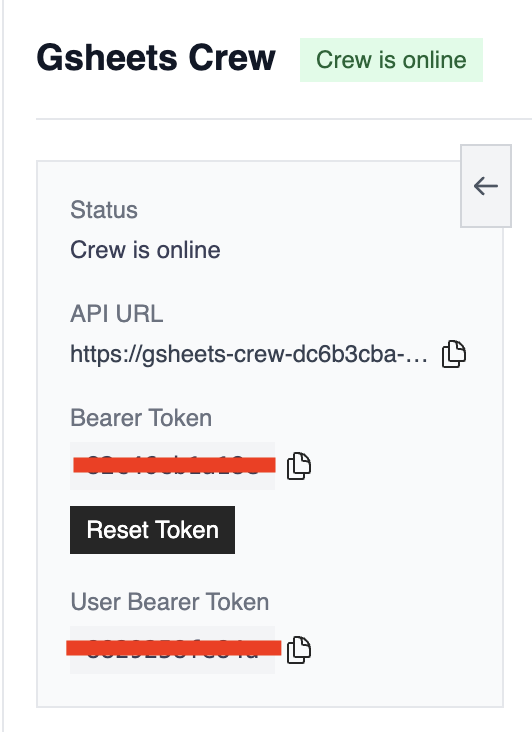
يمكنك تحديد نطاق كل تكامل لمستخدم معين. على سبيل المثال، طاقم يتصل بـ Google يمكنه استخدام حساب Gmail لمستخدم محدد.
{" "}
مفيد عندما تحتاج فرق/مستخدمون مختلفون للحفاظ على فصل الوصول إلى البيانات.
استخدم `user_bearer_token` لتحديد نطاق المصادقة للمستخدم الطالب. إذا لم يكن المستخدم مسجل الدخول، فلن يستخدم الطاقم التكاملات المتصلة. وإلا فسيعود إلى رمز الحامل الافتراضي المهيأ لعملية النشر.
{" "}
{" "}
### الكتالوج
#### الاتصالات والتعاون
* Gmail — إدارة الرسائل الإلكترونية والمسودات
* Slack — إشعارات وتنبيهات مساحة العمل
* Microsoft — تكامل Office 365 وTeams
#### إدارة المشاريع
* Jira — تتبع المشكلات وإدارة المشاريع
* ClickUp — إدارة المهام والإنتاجية
* Asana — تنسيق مهام ومشاريع الفريق
* Notion — إدارة الصفحات وقواعد البيانات
* Linear — تتبع مشاريع البرمجيات والأخطاء
* GitHub — إدارة المستودعات والمشكلات
#### إدارة علاقات العملاء
* Salesforce — إدارة حسابات وفرص CRM
* HubSpot — إدارة خط أنابيب المبيعات وجهات الاتصال
* Zendesk — إدارة تذاكر دعم العملاء
#### الأعمال والمالية
* Stripe — معالجة المدفوعات وإدارة العملاء
* Shopify — إدارة متجر ومنتجات التجارة الإلكترونية
#### الإنتاجية والتخزين
* Google Sheets — مزامنة بيانات جداول البيانات
* Google Calendar — إدارة الأحداث والجداول
* Box — تخزين الملفات وإدارة المستندات
...والمزيد قادم!
## الأدوات الداخلية
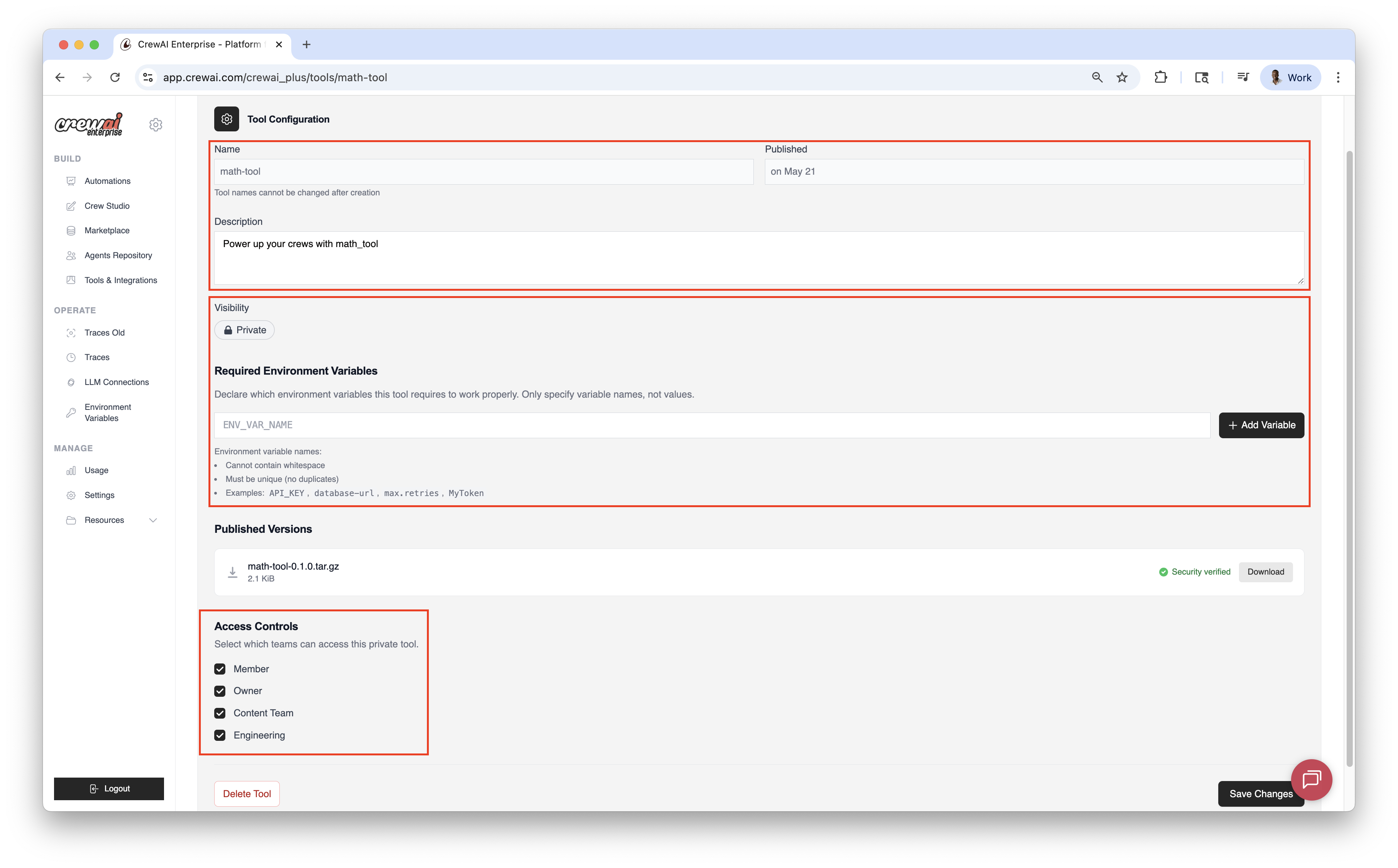
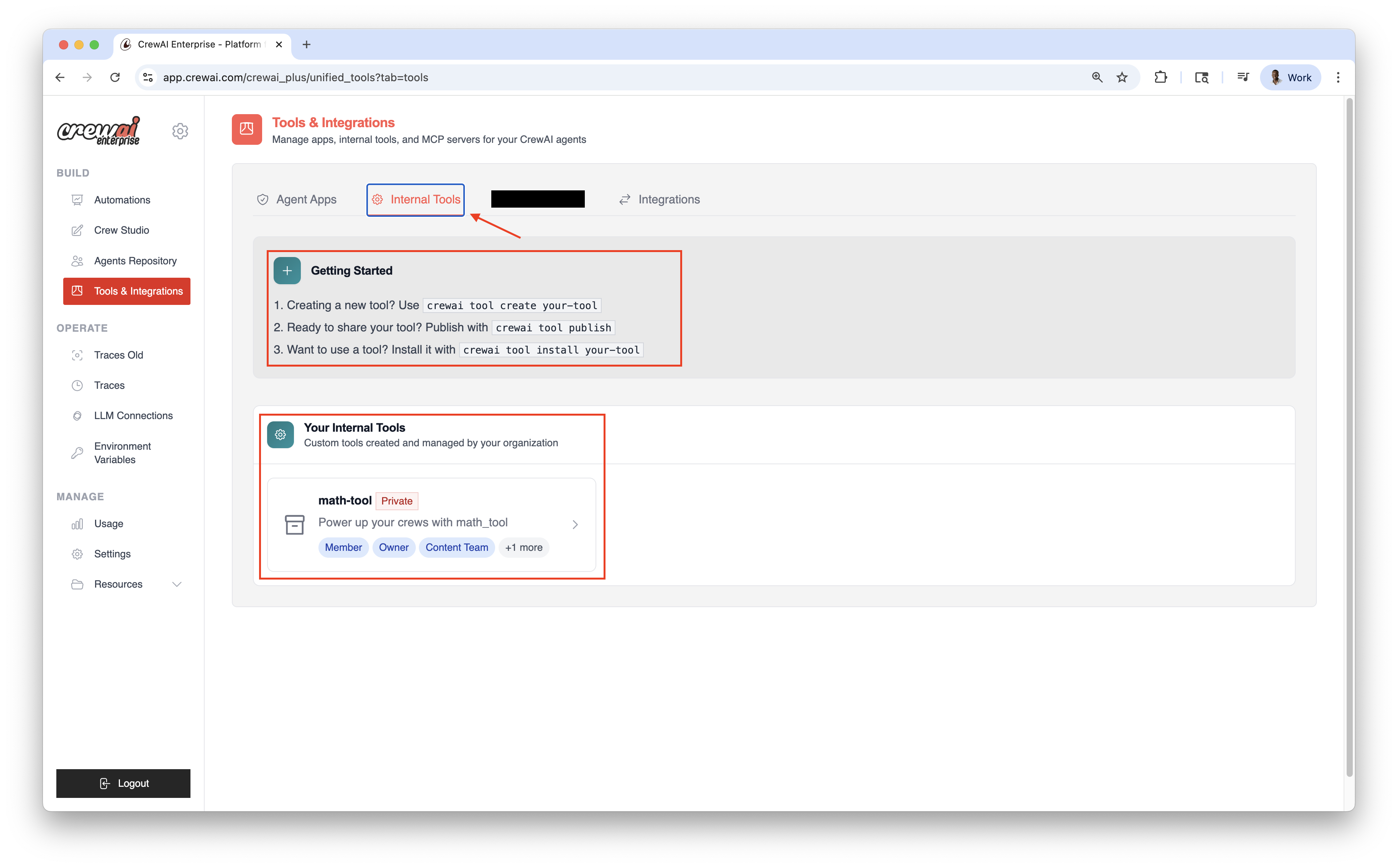
أنشئ أدوات مخصصة محلياً، وانشرها في مستودع أدوات CrewAI AMP واستخدمها في وكلائك.
{" "}
قبل تشغيل الأوامر أدناه، تأكد من تسجيل الدخول إلى حساب CrewAI AMP
بتشغيل هذا الأمر: `bash crewai login `
{" "}
{" "}
أنشئ أداة جديدة محلياً. `bash crewai tool create your-tool `
انشر الأداة في مستودع أدوات CrewAI AMP. `bash crewai tool
publish `
ثبّت الأداة من مستودع أدوات CrewAI AMP. `bash crewai tool
install your-tool `
الإدارة:
* الاسم والوصف
* الرؤية (خاص / عام)
* متغيرات البيئة المطلوبة
* سجل الإصدارات والتنزيلات
* وصول الفرق والأدوار
{" "}
## ذو صلة
أنشئ وانشر وأدِر إصدارات الأدوات المخصصة لمؤسستك.
أتمت سير العمل وتكامل مع المنصات والخدمات الخارجية.
 ## استكشاف
 ### ربط حسابك
1. انتقل إلى Integrations
2. انقر على Connect في الخدمة المطلوبة
3. أكمل تدفق OAuth وامنح النطاقات
4. انسخ رمز Enterprise من Integration Settings
{" "}
### ربط حسابك
1. انتقل إلى Integrations
2. انقر على Connect في الخدمة المطلوبة
3. أكمل تدفق OAuth وامنح النطاقات
4. انسخ رمز Enterprise من Integration Settings
{" "}
 ### تثبيت أدوات التكامل
لاستخدام التكاملات محلياً، تحتاج إلى تثبيت أحدث حزمة `crewai-tools`.
```bash theme={null}
uv add crewai-tools
```
### إعداد متغيرات البيئة
{" "}
### تثبيت أدوات التكامل
لاستخدام التكاملات محلياً، تحتاج إلى تثبيت أحدث حزمة `crewai-tools`.
```bash theme={null}
uv add crewai-tools
```
### إعداد متغيرات البيئة
{" "}
 ### عمليات النشر المحددة النطاق (مؤسسات متعددة المستخدمين)
يمكنك تحديد نطاق كل تكامل لمستخدم معين. على سبيل المثال، طاقم يتصل بـ Google يمكنه استخدام حساب Gmail لمستخدم محدد.
{" "}
### عمليات النشر المحددة النطاق (مؤسسات متعددة المستخدمين)
يمكنك تحديد نطاق كل تكامل لمستخدم معين. على سبيل المثال، طاقم يتصل بـ Google يمكنه استخدام حساب Gmail لمستخدم محدد.
{" "}
 {" "}
### الكتالوج
#### الاتصالات والتعاون
* Gmail — إدارة الرسائل الإلكترونية والمسودات
* Slack — إشعارات وتنبيهات مساحة العمل
* Microsoft — تكامل Office 365 وTeams
#### إدارة المشاريع
* Jira — تتبع المشكلات وإدارة المشاريع
* ClickUp — إدارة المهام والإنتاجية
* Asana — تنسيق مهام ومشاريع الفريق
* Notion — إدارة الصفحات وقواعد البيانات
* Linear — تتبع مشاريع البرمجيات والأخطاء
* GitHub — إدارة المستودعات والمشكلات
#### إدارة علاقات العملاء
* Salesforce — إدارة حسابات وفرص CRM
* HubSpot — إدارة خط أنابيب المبيعات وجهات الاتصال
* Zendesk — إدارة تذاكر دعم العملاء
#### الأعمال والمالية
* Stripe — معالجة المدفوعات وإدارة العملاء
* Shopify — إدارة متجر ومنتجات التجارة الإلكترونية
#### الإنتاجية والتخزين
* Google Sheets — مزامنة بيانات جداول البيانات
* Google Calendar — إدارة الأحداث والجداول
* Box — تخزين الملفات وإدارة المستندات
...والمزيد قادم!
{" "}
### الكتالوج
#### الاتصالات والتعاون
* Gmail — إدارة الرسائل الإلكترونية والمسودات
* Slack — إشعارات وتنبيهات مساحة العمل
* Microsoft — تكامل Office 365 وTeams
#### إدارة المشاريع
* Jira — تتبع المشكلات وإدارة المشاريع
* ClickUp — إدارة المهام والإنتاجية
* Asana — تنسيق مهام ومشاريع الفريق
* Notion — إدارة الصفحات وقواعد البيانات
* Linear — تتبع مشاريع البرمجيات والأخطاء
* GitHub — إدارة المستودعات والمشكلات
#### إدارة علاقات العملاء
* Salesforce — إدارة حسابات وفرص CRM
* HubSpot — إدارة خط أنابيب المبيعات وجهات الاتصال
* Zendesk — إدارة تذاكر دعم العملاء
#### الأعمال والمالية
* Stripe — معالجة المدفوعات وإدارة العملاء
* Shopify — إدارة متجر ومنتجات التجارة الإلكترونية
#### الإنتاجية والتخزين
* Google Sheets — مزامنة بيانات جداول البيانات
* Google Calendar — إدارة الأحداث والجداول
* Box — تخزين الملفات وإدارة المستندات
...والمزيد قادم!
 {" "}
{" "}