> ## Documentation Index
> Fetch the complete documentation index at: https://docs.crewai.com/llms.txt
> Use this file to discover all available pages before exploring further.
# خوادم MCP المخصصة
> اربط خوادم MCP الخاصة بك بـ CrewAI AMP مع وصول عام أو مصادقة بمفتاح API أو OAuth 2.0
يدعم CrewAI AMP الاتصال بأي خادم MCP يُنفّذ [Model Context Protocol](https://modelcontextprotocol.io/). يمكنك إحضار خوادم عامة لا تتطلب مصادقة، وخوادم محمية بمفتاح API أو رمز حامل، وخوادم تستخدم OAuth 2.0 للوصول المفوّض الآمن.
## المتطلبات المسبقة
تحتاج إلى حساب [CrewAI AMP](https://app.crewai.com) نشط.
رابط خادم MCP الذي تريد الاتصال به. يجب أن يكون الخادم متاحاً من الإنترنت ويدعم نقل Streamable HTTP.
## إضافة خادم MCP مخصص
انتقل إلى **Tools & Integrations** في الشريط الجانبي الأيسر لـ CrewAI AMP، ثم اختر علامة تبويب **Connections**.
انقر على زر **Add Custom MCP Server**. سيظهر مربع حوار مع نموذج التهيئة.
* **Name** (مطلوب): اسم وصفي لخادم MCP (مثل "My Internal Tools Server").
* **Description**: ملخص اختياري لما يقدمه خادم MCP هذا.
* **Server URL** (مطلوب): الرابط الكامل لنقطة نهاية خادم MCP (مثل `https://my-server.example.com/mcp`).
اختر إحدى طرق المصادقة الثلاث المتاحة بناءً على كيفية تأمين خادم MCP. راجع الأقسام أدناه لتفاصيل كل طريقة.
إذا كان خادم MCP يتطلب رؤوساً إضافية في كل طلب (مثل معرّفات المستأجر أو رؤوس التوجيه)، انقر على **+ Add Header** وقدم اسم الرأس وقيمته. يمكنك إضافة رؤوس مخصصة متعددة.
انقر على **Create MCP Server** لحفظ الاتصال. سيظهر خادم MCP المخصص الآن في قائمة الاتصالات وستكون أدواته متاحة للاستخدام في طواقمك.
## طرق المصادقة
### بدون مصادقة
اختر هذا الخيار عندما يكون خادم MCP متاحاً للجمهور ولا يتطلب أي بيانات اعتماد. هذا شائع للخوادم مفتوحة المصدر أو الخوادم الداخلية العاملة خلف VPN.
### رمز المصادقة
استخدم هذه الطريقة عندما يكون خادم MCP محمياً بمفتاح API أو رمز حامل.
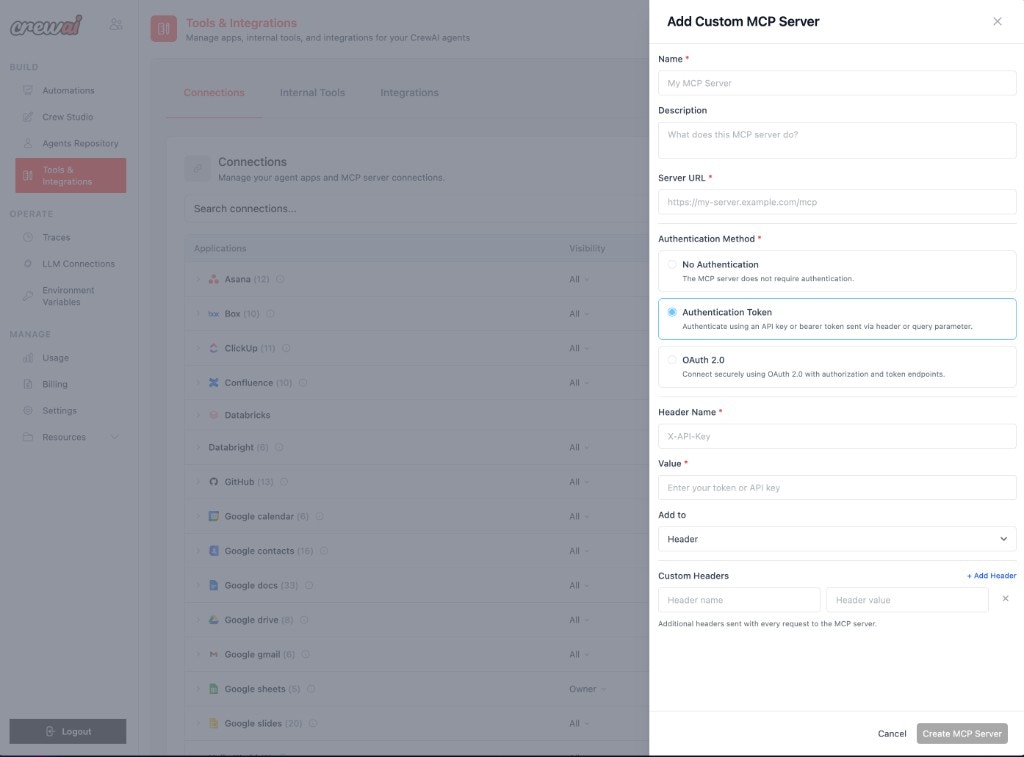 | الحقل | مطلوب | الوصف |
| --------------- | ----- | ---------------------------------------------------------------------------- |
| **Header Name** | نعم | اسم رأس HTTP الذي يحمل الرمز (مثل `X-API-Key`، `Authorization`). |
| **Value** | نعم | مفتاح API أو رمز الحامل الخاص بك. |
| **Add to** | لا | أين يتم إرفاق بيانات الاعتماد — **Header** (افتراضي) أو **Query parameter**. |
إذا كان خادمك يتوقع رمز `Bearer` في رأس `Authorization`، عيّن Header Name إلى `Authorization` والقيمة إلى `Bearer `.
### OAuth 2.0
استخدم هذه الطريقة لخوادم MCP التي تتطلب تفويض OAuth 2.0. سيتعامل CrewAI مع تدفق OAuth الكامل، بما في ذلك تحديث الرمز.
| الحقل | مطلوب | الوصف |
| --------------- | ----- | ---------------------------------------------------------------------------- |
| **Header Name** | نعم | اسم رأس HTTP الذي يحمل الرمز (مثل `X-API-Key`، `Authorization`). |
| **Value** | نعم | مفتاح API أو رمز الحامل الخاص بك. |
| **Add to** | لا | أين يتم إرفاق بيانات الاعتماد — **Header** (افتراضي) أو **Query parameter**. |
إذا كان خادمك يتوقع رمز `Bearer` في رأس `Authorization`، عيّن Header Name إلى `Authorization` والقيمة إلى `Bearer `.
### OAuth 2.0
استخدم هذه الطريقة لخوادم MCP التي تتطلب تفويض OAuth 2.0. سيتعامل CrewAI مع تدفق OAuth الكامل، بما في ذلك تحديث الرمز.
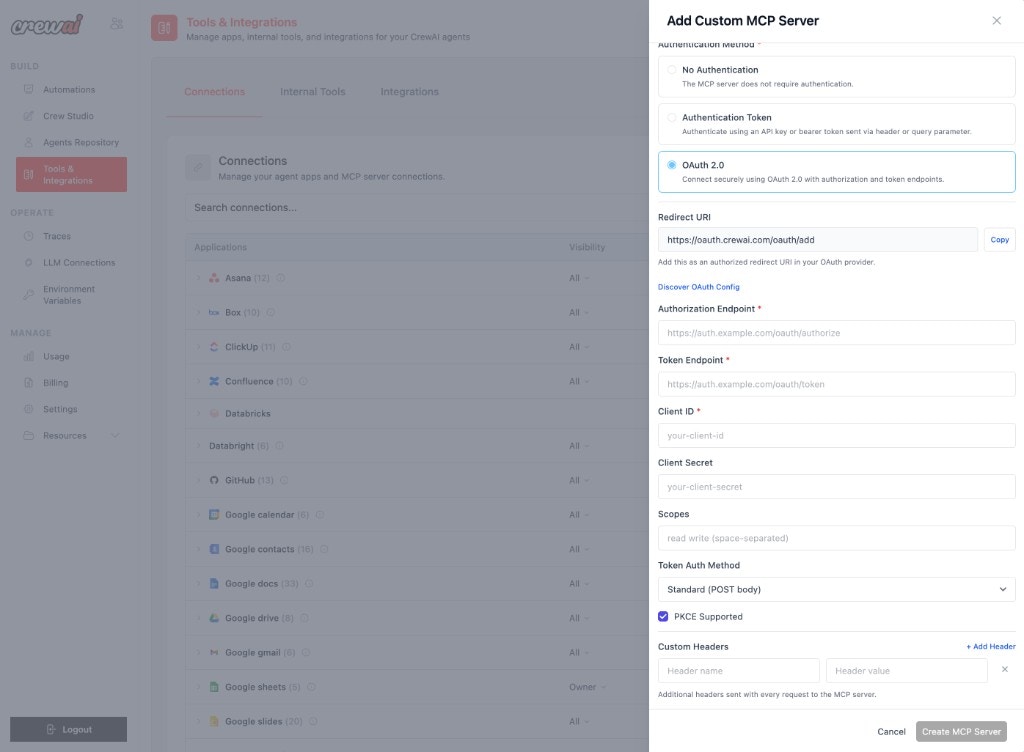 | الحقل | مطلوب | الوصف |
| -------------------------- | ----- | ------------------------------------------------------------------------------------------------------------------------------- |
| **Redirect URI** | — | مُعبأ مسبقاً وللقراءة فقط. انسخ هذا الرابط وسجّله كرابط إعادة توجيه مصرّح به في مزود OAuth. |
| **Authorization Endpoint** | نعم | الرابط الذي يُوجَّه إليه المستخدمون لتفويض الوصول (مثل `https://auth.example.com/oauth/authorize`). |
| **Token Endpoint** | نعم | الرابط المستخدم لتبادل رمز التفويض برمز وصول (مثل `https://auth.example.com/oauth/token`). |
| **Client ID** | نعم | معرّف عميل OAuth الصادر من مزودك. |
| **Client Secret** | لا | سر عميل OAuth. غير مطلوب للعملاء العامين باستخدام PKCE. |
| **Scopes** | لا | قائمة نطاقات مفصولة بمسافات للطلب (مثل `read write`). |
| **Token Auth Method** | لا | كيفية إرسال بيانات اعتماد العميل عند تبادل الرموز — **Standard (POST body)** أو **Basic Auth (header)**. الافتراضي هو Standard. |
| **PKCE Supported** | لا | فعّل إذا كان مزود OAuth يدعم Proof Key for Code Exchange. موصى به لتحسين الأمان. |
**اكتشاف تهيئة OAuth**: إذا كان مزود OAuth يدعم OpenID Connect Discovery، انقر على رابط **Discover OAuth Config** لملء نقاط نهاية التفويض والرمز تلقائياً من رابط `/.well-known/openid-configuration` الخاص بالمزود.
#### إعداد OAuth 2.0 خطوة بخطوة
انسخ **Redirect URI** المعروض في النموذج وأضفه كرابط إعادة توجيه مصرّح به في إعدادات تطبيق مزود OAuth.
املأ **Authorization Endpoint** و**Token Endpoint** و**Client ID**، واختيارياً **Client Secret** و**Scopes**.
اختر **Token Auth Method** المناسبة. معظم المزودين يستخدمون الافتراضي **Standard (POST body)**. بعض المزودين القدامى يتطلبون **Basic Auth (header)**.
حدد **PKCE Supported** إذا كان مزودك يدعمه. يضيف PKCE طبقة أمان إضافية لتدفق رمز التفويض وموصى به لجميع التكاملات الجديدة.
انقر على **Create MCP Server**. سيتم توجيهك إلى مزود OAuth لتفويض الوصول. بمجرد التفويض، سيخزن CrewAI الرموز ويحدّثها تلقائياً حسب الحاجة.
## استخدام خادم MCP المخصص
بمجرد الاتصال، تظهر أدوات خادم MCP المخصص جنباً إلى جنب مع الاتصالات المدمجة في صفحة **Tools & Integrations**. يمكنك:
* **تعيين الأدوات للوكلاء** في طواقمك تماماً كأي أداة CrewAI أخرى.
* **إدارة الرؤية** للتحكم في أعضاء الفريق الذين يمكنهم استخدام الخادم.
* **تعديل أو إزالة** الاتصال في أي وقت من قائمة الاتصالات.
إذا أصبح خادم MCP غير قابل للوصول أو انتهت صلاحية بيانات الاعتماد، ستفشل استدعاءات الأدوات التي تستخدم ذلك الخادم. تأكد من استقرار رابط الخادم وتحديث بيانات الاعتماد.
تواصل مع فريق الدعم للمساعدة في تهيئة خادم MCP المخصص أو استكشاف الأخطاء.
| الحقل | مطلوب | الوصف |
| -------------------------- | ----- | ------------------------------------------------------------------------------------------------------------------------------- |
| **Redirect URI** | — | مُعبأ مسبقاً وللقراءة فقط. انسخ هذا الرابط وسجّله كرابط إعادة توجيه مصرّح به في مزود OAuth. |
| **Authorization Endpoint** | نعم | الرابط الذي يُوجَّه إليه المستخدمون لتفويض الوصول (مثل `https://auth.example.com/oauth/authorize`). |
| **Token Endpoint** | نعم | الرابط المستخدم لتبادل رمز التفويض برمز وصول (مثل `https://auth.example.com/oauth/token`). |
| **Client ID** | نعم | معرّف عميل OAuth الصادر من مزودك. |
| **Client Secret** | لا | سر عميل OAuth. غير مطلوب للعملاء العامين باستخدام PKCE. |
| **Scopes** | لا | قائمة نطاقات مفصولة بمسافات للطلب (مثل `read write`). |
| **Token Auth Method** | لا | كيفية إرسال بيانات اعتماد العميل عند تبادل الرموز — **Standard (POST body)** أو **Basic Auth (header)**. الافتراضي هو Standard. |
| **PKCE Supported** | لا | فعّل إذا كان مزود OAuth يدعم Proof Key for Code Exchange. موصى به لتحسين الأمان. |
**اكتشاف تهيئة OAuth**: إذا كان مزود OAuth يدعم OpenID Connect Discovery، انقر على رابط **Discover OAuth Config** لملء نقاط نهاية التفويض والرمز تلقائياً من رابط `/.well-known/openid-configuration` الخاص بالمزود.
#### إعداد OAuth 2.0 خطوة بخطوة
انسخ **Redirect URI** المعروض في النموذج وأضفه كرابط إعادة توجيه مصرّح به في إعدادات تطبيق مزود OAuth.
املأ **Authorization Endpoint** و**Token Endpoint** و**Client ID**، واختيارياً **Client Secret** و**Scopes**.
اختر **Token Auth Method** المناسبة. معظم المزودين يستخدمون الافتراضي **Standard (POST body)**. بعض المزودين القدامى يتطلبون **Basic Auth (header)**.
حدد **PKCE Supported** إذا كان مزودك يدعمه. يضيف PKCE طبقة أمان إضافية لتدفق رمز التفويض وموصى به لجميع التكاملات الجديدة.
انقر على **Create MCP Server**. سيتم توجيهك إلى مزود OAuth لتفويض الوصول. بمجرد التفويض، سيخزن CrewAI الرموز ويحدّثها تلقائياً حسب الحاجة.
## استخدام خادم MCP المخصص
بمجرد الاتصال، تظهر أدوات خادم MCP المخصص جنباً إلى جنب مع الاتصالات المدمجة في صفحة **Tools & Integrations**. يمكنك:
* **تعيين الأدوات للوكلاء** في طواقمك تماماً كأي أداة CrewAI أخرى.
* **إدارة الرؤية** للتحكم في أعضاء الفريق الذين يمكنهم استخدام الخادم.
* **تعديل أو إزالة** الاتصال في أي وقت من قائمة الاتصالات.
إذا أصبح خادم MCP غير قابل للوصول أو انتهت صلاحية بيانات الاعتماد، ستفشل استدعاءات الأدوات التي تستخدم ذلك الخادم. تأكد من استقرار رابط الخادم وتحديث بيانات الاعتماد.
تواصل مع فريق الدعم للمساعدة في تهيئة خادم MCP المخصص أو استكشاف الأخطاء.