> ## Documentation Index
> Fetch the complete documentation index at: https://docs.crewai.com/llms.txt
> Use this file to discover all available pages before exploring further.
# النشر على AMP
> انشر طاقمك أو تدفقك على CrewAI AMP
بعد إنشاء طاقم أو تدفق محلياً (أو عبر Crew Studio)، الخطوة التالية هي
نشره على منصة CrewAI AMP. يغطي هذا الدليل طرق نشر متعددة
لمساعدتك في اختيار النهج الأفضل لسير عملك.
## المتطلبات المسبقة
يجب أن يكون لديك طاقم أو تدفق يعمل بنجاح محلياً.
اتبع [دليل التحضير](/ar/enterprise/guides/prepare-for-deployment) للتحقق من بنية مشروعك.
يجب أن يكون الكود في مستودع GitHub (لطريقة تكامل
GitHub)
**الطواقم مقابل التدفقات**: يمكن نشر كلا نوعي المشاريع كـ "أتمتات" على CrewAI AMP.
عملية النشر هي نفسها، لكن لهما بنى مشاريع مختلفة.
راجع [التحضير للنشر](/ar/enterprise/guides/prepare-for-deployment) للتفاصيل.
## الخيار 1: النشر باستخدام CrewAI CLI
يوفر CLI أسرع طريقة لنشر الطواقم أو التدفقات المطورة محلياً على منصة AMP.
يكتشف CLI تلقائياً نوع مشروعك من `pyproject.toml` ويبني وفقاً لذلك.
إذا لم تكن قد فعلت بالفعل، ثبّت CrewAI CLI:
```bash theme={null}
pip install crewai[tools]
```
يأتي CLI مع حزمة CrewAI الرئيسية، لكن الإضافة `[tools]` تضمن حصولك على جميع اعتماديات النشر.
أولاً، تحتاج لمصادقة CLI مع منصة CrewAI AMP:
```bash theme={null}
# إذا كان لديك حساب CrewAI AMP بالفعل، أو تريد إنشاء واحد:
crewai login
```
عند تشغيل أي من الأمرين، سيقوم CLI بـ:
1. عرض رابط ورمز جهاز فريد
2. فتح متصفحك على صفحة المصادقة
3. طلب تأكيد الجهاز
4. إتمام عملية المصادقة
عند المصادقة الناجحة، سترى رسالة تأكيد في الطرفية!
من مجلد مشروعك، شغّل:
```bash theme={null}
crewai deploy create
```
سيقوم هذا الأمر بـ:
1. اكتشاف معلومات مستودع GitHub
2. تحديد متغيرات البيئة في ملف `.env` المحلي
3. نقل هذه المتغيرات بأمان إلى منصة Enterprise
4. إنشاء عملية نشر جديدة بمعرّف فريد
عند الإنشاء الناجح، سترى رسالة مثل:
```shell theme={null}
Deployment created successfully!
Name: your_project_name
Deployment ID: 01234567-89ab-cdef-0123-456789abcdef
Current Status: Deploy Enqueued
```
تتبع حالة النشر بـ:
```bash theme={null}
crewai deploy status
```
للسجلات المفصلة لعملية البناء:
```bash theme={null}
crewai deploy logs
```
يستغرق النشر الأول عادة حوالي دقيقة واحدة.
## أوامر CLI إضافية
يقدم CrewAI CLI عدة أوامر لإدارة عمليات النشر:
```bash theme={null}
# عرض جميع عمليات النشر
crewai deploy list
# الحصول على حالة النشر
crewai deploy status
# عرض سجلات النشر
crewai deploy logs
# دفع التحديثات بعد تغييرات الكود
crewai deploy push
# إزالة عملية نشر
crewai deploy remove
```
## الخيار 2: النشر مباشرة عبر واجهة الويب
يمكنك أيضاً نشر طواقمك أو تدفقاتك مباشرة عبر واجهة ويب CrewAI AMP بربط حساب GitHub. لا يتطلب هذا النهج استخدام CLI على جهازك المحلي. تكتشف المنصة تلقائياً نوع مشروعك وتتعامل مع البناء بشكل مناسب.
تحتاج لدفع طاقمك إلى مستودع GitHub. إذا لم تكن قد أنشأت طاقماً بعد، يمكنك [اتباع هذا الدليل](/ar/quickstart).
1. سجّل الدخول إلى [CrewAI AMP](https://app.crewai.com)
2. انقر على زر "Connect GitHub"
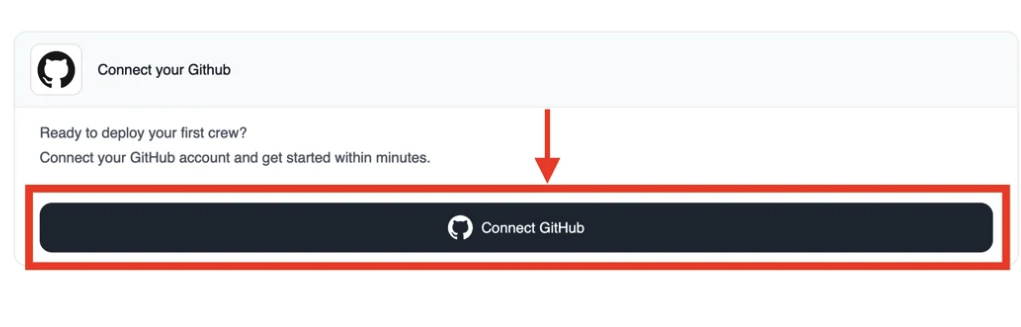 بعد ربط حساب GitHub، ستتمكن من اختيار المستودع للنشر:
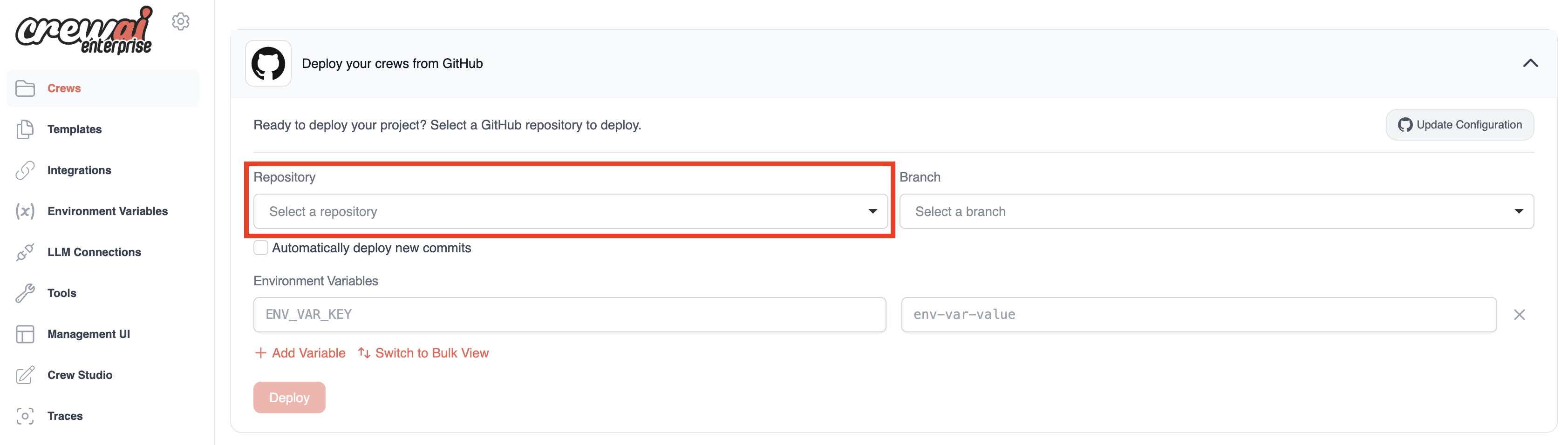 إذا كان Crew أو Flow داخل مجلد فرعي في monorepo، فوسّع **Advanced**
وعيّن دليل عمل قبل النشر. راجع
[النشر من Monorepo](/ar/enterprise/guides/monorepo-deployments).
قبل النشر، ستحتاج لإعداد متغيرات البيئة للاتصال بمزود LLM أو خدمات أخرى:
1. يمكنك إضافة المتغيرات فردياً أو بشكل جماعي
2. أدخل متغيرات البيئة بتنسيق `KEY=VALUE` (واحد لكل سطر)
إذا كان Crew أو Flow داخل مجلد فرعي في monorepo، فوسّع **Advanced**
وعيّن دليل عمل قبل النشر. راجع
[النشر من Monorepo](/ar/enterprise/guides/monorepo-deployments).
قبل النشر، ستحتاج لإعداد متغيرات البيئة للاتصال بمزود LLM أو خدمات أخرى:
1. يمكنك إضافة المتغيرات فردياً أو بشكل جماعي
2. أدخل متغيرات البيئة بتنسيق `KEY=VALUE` (واحد لكل سطر)
 تستخدم حزم Python خاصة؟ ستحتاج لإضافة بيانات اعتماد السجل هنا أيضاً.
راجع [سجلات الحزم الخاصة](/ar/enterprise/guides/private-package-registry) للمتغيرات المطلوبة.
1. انقر على زر "Deploy" لبدء عملية النشر
2. يمكنك مراقبة التقدم عبر شريط التقدم
3. يستغرق النشر الأول عادة حوالي دقيقة واحدة
تستخدم حزم Python خاصة؟ ستحتاج لإضافة بيانات اعتماد السجل هنا أيضاً.
راجع [سجلات الحزم الخاصة](/ar/enterprise/guides/private-package-registry) للمتغيرات المطلوبة.
1. انقر على زر "Deploy" لبدء عملية النشر
2. يمكنك مراقبة التقدم عبر شريط التقدم
3. يستغرق النشر الأول عادة حوالي دقيقة واحدة
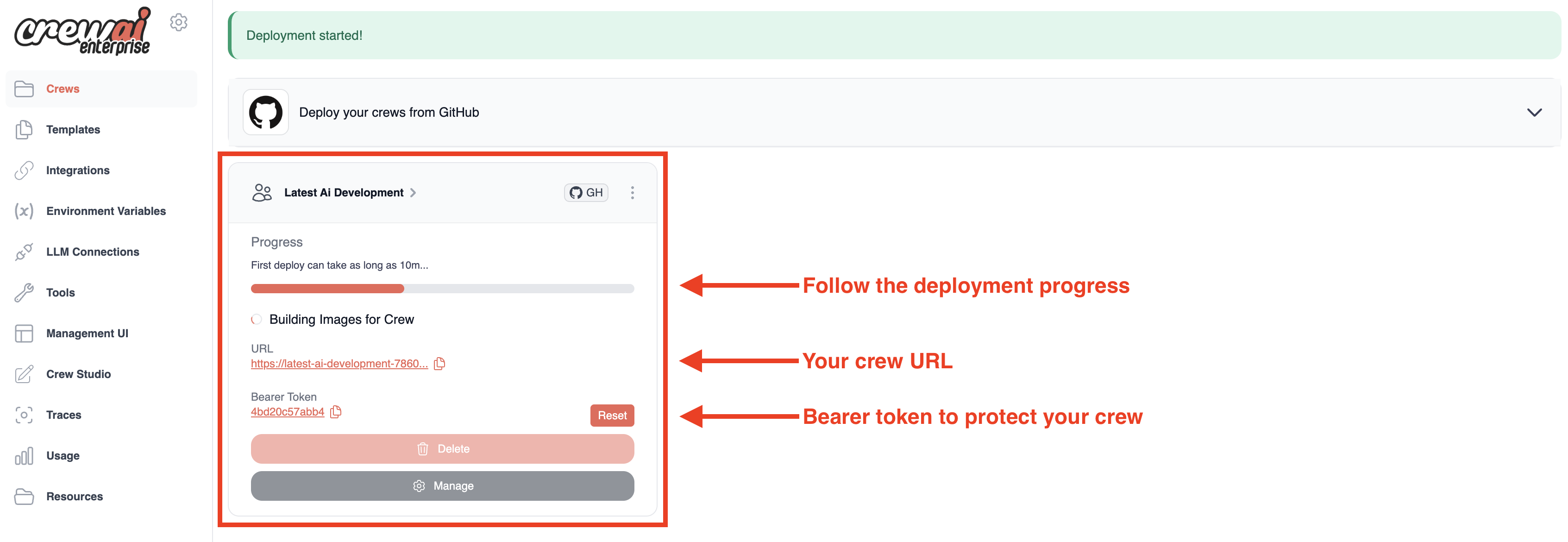 بمجرد اكتمال النشر، سترى:
* رابط طاقمك الفريد
* رمز Bearer لحماية API طاقمك
* زر "Delete" إذا كنت تحتاج لإزالة النشر
## الخيار 3: إعادة النشر باستخدام API (تكامل CI/CD)
لعمليات النشر الآلية في خطوط أنابيب CI/CD، يمكنك استخدام CrewAI API لتشغيل إعادة نشر الطواقم الحالية. هذا مفيد بشكل خاص لـ GitHub Actions وJenkins أو سير عمل الأتمتة الأخرى.
انتقل إلى إعدادات حساب CrewAI AMP لإنشاء رمز API:
1. انتقل إلى [app.crewai.com](https://app.crewai.com)
2. انقر على **Settings** → **Account** → **Personal Access Token**
3. أنشئ رمزاً جديداً وانسخه بأمان
4. خزّن هذا الرمز كسر في نظام CI/CD
حدد موقع المعرّف الفريد لطاقمك المنشور:
1. انتقل إلى **Automations** في لوحة تحكم CrewAI AMP
2. اختر الأتمتة/الطاقم الحالي
3. انقر على **Additional Details**
4. انسخ **UUID** — يحدد هذا نشر طاقمك المحدد
استخدم نقطة نهاية Deploy API لتشغيل إعادة النشر:
```bash theme={null}
curl -i -X POST \
-H "Authorization: Bearer YOUR_PERSONAL_ACCESS_TOKEN" \
https://app.crewai.com/crewai_plus/api/v1/crews/YOUR-AUTOMATION-UUID/deploy
# HTTP/2 200
# content-type: application/json
#
# {
# "uuid": "your-automation-uuid",
# "status": "Deploy Enqueued",
# "public_url": "https://your-crew-deployment.crewai.com",
# "token": "your-bearer-token"
# }
```
إذا تم إنشاء أتمتتك متصلة بـ Git أولاً، سيسحب API تلقائياً أحدث التغييرات من مستودعك قبل إعادة النشر.
إليك سير عمل GitHub Actions مع مشغلات نشر أكثر تعقيداً:
```yaml theme={null}
name: Deploy CrewAI Automation
on:
push:
branches: [ main ]
pull_request:
types: [ labeled ]
release:
types: [ published ]
jobs:
deploy:
runs-on: ubuntu-latest
if: |
(github.event_name == 'push' && github.ref == 'refs/heads/main') ||
(github.event_name == 'pull_request' && contains(github.event.pull_request.labels.*.name, 'deploy')) ||
(github.event_name == 'release')
steps:
- name: Trigger CrewAI Redeployment
run: |
curl -X POST \
-H "Authorization: Bearer ${{ secrets.CREWAI_PAT }}" \
https://app.crewai.com/crewai_plus/api/v1/crews/${{ secrets.CREWAI_AUTOMATION_UUID }}/deploy
```
أضف `CREWAI_PAT` و`CREWAI_AUTOMATION_UUID` كأسرار مستودع. لعمليات نشر PR، أضف تسمية "deploy" لتشغيل سير العمل.
## التفاعل مع أتمتتك المنشورة
بمجرد اكتمال النشر، يمكنك الوصول إلى طاقمك عبر:
1. **REST API**: تنشئ المنصة نقطة نهاية HTTPS فريدة بهذه المسارات الرئيسية:
* `/inputs`: يعرض معاملات الإدخال المطلوبة
* `/kickoff`: يبدأ التنفيذ بالمدخلات المقدمة
* `/status/{kickoff_id}`: يتحقق من حالة التنفيذ
2. **واجهة الويب**: زر [app.crewai.com](https://app.crewai.com) للوصول إلى:
* **علامة تبويب Status**: عرض معلومات النشر وتفاصيل نقطة نهاية API ورمز المصادقة
* **علامة تبويب Run**: تمثيل مرئي لبنية طاقمك
* **علامة تبويب Executions**: سجل جميع عمليات التنفيذ
* **علامة تبويب Metrics**: تحليلات الأداء
* **علامة تبويب Traces**: رؤى التنفيذ المفصلة
### تشغيل عملية تنفيذ
من لوحة تحكم Enterprise، يمكنك:
1. النقر على اسم طاقمك لفتح تفاصيله
2. اختيار "Trigger Crew" من واجهة الإدارة
3. إدخال المدخلات المطلوبة في النافذة المنبثقة
4. مراقبة التقدم أثناء مرور التنفيذ عبر خط الأنابيب
### المراقبة والتحليلات
توفر منصة Enterprise ميزات مراقبة شاملة:
* **إدارة التنفيذ**: تتبع عمليات التشغيل النشطة والمكتملة
* **التتبعات**: تحليلات مفصلة لكل عملية تنفيذ
* **المقاييس**: استخدام الرموز وأوقات التنفيذ والتكاليف
* **عرض الجدول الزمني**: تمثيل مرئي لتسلسل المهام
### ميزات متقدمة
تقدم منصة Enterprise أيضاً:
* **إدارة متغيرات البيئة**: تخزين وإدارة مفاتيح API بأمان
* **اتصالات LLM**: تهيئة التكاملات مع مزودي LLM المختلفين
* **مستودع الأدوات المخصصة**: إنشاء ومشاركة وتثبيت الأدوات
* **Crew Studio**: بناء الطواقم عبر واجهة محادثة دون كتابة كود
## استكشاف أخطاء النشر وإصلاحها
إذا فشل النشر، تحقق من هذه المشكلات الشائعة:
### فشل البناء
#### ملف uv.lock مفقود
**العرض**: فشل البناء مبكراً مع أخطاء حل الاعتماديات
**الحل**: أنشئ ملف القفل وارفعه:
```bash theme={null}
uv lock
git add uv.lock
git commit -m "Add uv.lock for deployment"
git push
```
ملف `uv.lock` مطلوب لجميع عمليات النشر. بدونه، لا يمكن للمنصة
تثبيت اعتمادياتك بشكل موثوق.
#### بنية المشروع الخاطئة
**العرض**: أخطاء "Could not find entry point" أو "Module not found"
**الحل**: تحقق من أن مشروعك يتطابق مع البنية المتوقعة:
* **JSON-first Crews**: أبقِ `crew.jsonc` أو `crew.json` و `agents/` في جذر المشروع
* **Crews كلاسيكية**: استخدم `src/project_name/main.py` مع دالة دخول `run()`
* **Flows**: استخدم `src/project_name/main.py` مع دالة دخول `kickoff()`
راجع [التحضير للنشر](/ar/enterprise/guides/prepare-for-deployment) لمخططات البنية المفصلة.
#### مُزخرف CrewBase مفقود في crew كلاسيكية
**العرض**: أخطاء "Crew not found" أو "Config not found" أو أخطاء تهيئة الوكيل/المهمة
**الحل**: في crews الكلاسيكية Python/YAML، تأكد من أن جميع فئات الـ crew تستخدم مُزخرف `@CrewBase`. لا تحتاج crews بنمط JSON-first إلى هذا المزخرف.
```python theme={null}
from crewai.project import CrewBase, agent, crew, task
@CrewBase # This decorator is REQUIRED
class YourCrew():
"""Your crew description"""
@agent
def my_agent(self) -> Agent:
return Agent(
config=self.agents_config['my_agent'], # type: ignore[index]
verbose=True
)
# ... rest of crew definition
```
ينطبق هذا على فئات crew الكلاسيكية المكتوبة في Python، بما في ذلك crews الكلاسيكية المضمنة داخل مشاريع Flow.
يتم التحقق من crews بنمط JSON-first من `crew.jsonc` و `agents/` بدلاً من ذلك.
#### نوع pyproject.toml غير صحيح
**العرض**: نجاح البناء لكن فشل وقت التشغيل، أو سلوك غير متوقع
**الحل**: تحقق من أن قسم `[tool.crewai]` يتطابق مع نوع مشروعك:
```toml theme={null}
# For Crew projects:
[tool.crewai]
type = "crew"
# For Flow projects:
[tool.crewai]
type = "flow"
```
### فشل وقت التشغيل
#### فشل اتصال LLM
**العرض**: أخطاء مفتاح API، "model not found"، أو فشل المصادقة
**الحل**:
1. تحقق من صحة تعيين مفتاح API لمزود LLM في متغيرات البيئة
2. تأكد من تطابق أسماء متغيرات البيئة مع ما يتوقعه الكود
3. اختبر محلياً بنفس متغيرات البيئة بالضبط قبل النشر
#### أخطاء تنفيذ الطاقم
**العرض**: يبدأ الطاقم لكن يفشل أثناء التنفيذ
**الحل**:
1. تحقق من سجلات التنفيذ في لوحة تحكم AMP (علامة تبويب Traces)
2. تحقق من أن جميع الأدوات لديها مفاتيح API المطلوبة مُهيأة
3. في crews بنمط JSON-first، تحقق من `crew.jsonc` والملفات المشار إليها داخل `agents/`
4. في crews الكلاسيكية، تأكد من صحة `agents.yaml` و `tasks.yaml`
تواصل مع فريق الدعم للمساعدة في مشاكل النشر أو أسئلة حول
منصة AMP.
بمجرد اكتمال النشر، سترى:
* رابط طاقمك الفريد
* رمز Bearer لحماية API طاقمك
* زر "Delete" إذا كنت تحتاج لإزالة النشر
## الخيار 3: إعادة النشر باستخدام API (تكامل CI/CD)
لعمليات النشر الآلية في خطوط أنابيب CI/CD، يمكنك استخدام CrewAI API لتشغيل إعادة نشر الطواقم الحالية. هذا مفيد بشكل خاص لـ GitHub Actions وJenkins أو سير عمل الأتمتة الأخرى.
انتقل إلى إعدادات حساب CrewAI AMP لإنشاء رمز API:
1. انتقل إلى [app.crewai.com](https://app.crewai.com)
2. انقر على **Settings** → **Account** → **Personal Access Token**
3. أنشئ رمزاً جديداً وانسخه بأمان
4. خزّن هذا الرمز كسر في نظام CI/CD
حدد موقع المعرّف الفريد لطاقمك المنشور:
1. انتقل إلى **Automations** في لوحة تحكم CrewAI AMP
2. اختر الأتمتة/الطاقم الحالي
3. انقر على **Additional Details**
4. انسخ **UUID** — يحدد هذا نشر طاقمك المحدد
استخدم نقطة نهاية Deploy API لتشغيل إعادة النشر:
```bash theme={null}
curl -i -X POST \
-H "Authorization: Bearer YOUR_PERSONAL_ACCESS_TOKEN" \
https://app.crewai.com/crewai_plus/api/v1/crews/YOUR-AUTOMATION-UUID/deploy
# HTTP/2 200
# content-type: application/json
#
# {
# "uuid": "your-automation-uuid",
# "status": "Deploy Enqueued",
# "public_url": "https://your-crew-deployment.crewai.com",
# "token": "your-bearer-token"
# }
```
إذا تم إنشاء أتمتتك متصلة بـ Git أولاً، سيسحب API تلقائياً أحدث التغييرات من مستودعك قبل إعادة النشر.
إليك سير عمل GitHub Actions مع مشغلات نشر أكثر تعقيداً:
```yaml theme={null}
name: Deploy CrewAI Automation
on:
push:
branches: [ main ]
pull_request:
types: [ labeled ]
release:
types: [ published ]
jobs:
deploy:
runs-on: ubuntu-latest
if: |
(github.event_name == 'push' && github.ref == 'refs/heads/main') ||
(github.event_name == 'pull_request' && contains(github.event.pull_request.labels.*.name, 'deploy')) ||
(github.event_name == 'release')
steps:
- name: Trigger CrewAI Redeployment
run: |
curl -X POST \
-H "Authorization: Bearer ${{ secrets.CREWAI_PAT }}" \
https://app.crewai.com/crewai_plus/api/v1/crews/${{ secrets.CREWAI_AUTOMATION_UUID }}/deploy
```
أضف `CREWAI_PAT` و`CREWAI_AUTOMATION_UUID` كأسرار مستودع. لعمليات نشر PR، أضف تسمية "deploy" لتشغيل سير العمل.
## التفاعل مع أتمتتك المنشورة
بمجرد اكتمال النشر، يمكنك الوصول إلى طاقمك عبر:
1. **REST API**: تنشئ المنصة نقطة نهاية HTTPS فريدة بهذه المسارات الرئيسية:
* `/inputs`: يعرض معاملات الإدخال المطلوبة
* `/kickoff`: يبدأ التنفيذ بالمدخلات المقدمة
* `/status/{kickoff_id}`: يتحقق من حالة التنفيذ
2. **واجهة الويب**: زر [app.crewai.com](https://app.crewai.com) للوصول إلى:
* **علامة تبويب Status**: عرض معلومات النشر وتفاصيل نقطة نهاية API ورمز المصادقة
* **علامة تبويب Run**: تمثيل مرئي لبنية طاقمك
* **علامة تبويب Executions**: سجل جميع عمليات التنفيذ
* **علامة تبويب Metrics**: تحليلات الأداء
* **علامة تبويب Traces**: رؤى التنفيذ المفصلة
### تشغيل عملية تنفيذ
من لوحة تحكم Enterprise، يمكنك:
1. النقر على اسم طاقمك لفتح تفاصيله
2. اختيار "Trigger Crew" من واجهة الإدارة
3. إدخال المدخلات المطلوبة في النافذة المنبثقة
4. مراقبة التقدم أثناء مرور التنفيذ عبر خط الأنابيب
### المراقبة والتحليلات
توفر منصة Enterprise ميزات مراقبة شاملة:
* **إدارة التنفيذ**: تتبع عمليات التشغيل النشطة والمكتملة
* **التتبعات**: تحليلات مفصلة لكل عملية تنفيذ
* **المقاييس**: استخدام الرموز وأوقات التنفيذ والتكاليف
* **عرض الجدول الزمني**: تمثيل مرئي لتسلسل المهام
### ميزات متقدمة
تقدم منصة Enterprise أيضاً:
* **إدارة متغيرات البيئة**: تخزين وإدارة مفاتيح API بأمان
* **اتصالات LLM**: تهيئة التكاملات مع مزودي LLM المختلفين
* **مستودع الأدوات المخصصة**: إنشاء ومشاركة وتثبيت الأدوات
* **Crew Studio**: بناء الطواقم عبر واجهة محادثة دون كتابة كود
## استكشاف أخطاء النشر وإصلاحها
إذا فشل النشر، تحقق من هذه المشكلات الشائعة:
### فشل البناء
#### ملف uv.lock مفقود
**العرض**: فشل البناء مبكراً مع أخطاء حل الاعتماديات
**الحل**: أنشئ ملف القفل وارفعه:
```bash theme={null}
uv lock
git add uv.lock
git commit -m "Add uv.lock for deployment"
git push
```
ملف `uv.lock` مطلوب لجميع عمليات النشر. بدونه، لا يمكن للمنصة
تثبيت اعتمادياتك بشكل موثوق.
#### بنية المشروع الخاطئة
**العرض**: أخطاء "Could not find entry point" أو "Module not found"
**الحل**: تحقق من أن مشروعك يتطابق مع البنية المتوقعة:
* **JSON-first Crews**: أبقِ `crew.jsonc` أو `crew.json` و `agents/` في جذر المشروع
* **Crews كلاسيكية**: استخدم `src/project_name/main.py` مع دالة دخول `run()`
* **Flows**: استخدم `src/project_name/main.py` مع دالة دخول `kickoff()`
راجع [التحضير للنشر](/ar/enterprise/guides/prepare-for-deployment) لمخططات البنية المفصلة.
#### مُزخرف CrewBase مفقود في crew كلاسيكية
**العرض**: أخطاء "Crew not found" أو "Config not found" أو أخطاء تهيئة الوكيل/المهمة
**الحل**: في crews الكلاسيكية Python/YAML، تأكد من أن جميع فئات الـ crew تستخدم مُزخرف `@CrewBase`. لا تحتاج crews بنمط JSON-first إلى هذا المزخرف.
```python theme={null}
from crewai.project import CrewBase, agent, crew, task
@CrewBase # This decorator is REQUIRED
class YourCrew():
"""Your crew description"""
@agent
def my_agent(self) -> Agent:
return Agent(
config=self.agents_config['my_agent'], # type: ignore[index]
verbose=True
)
# ... rest of crew definition
```
ينطبق هذا على فئات crew الكلاسيكية المكتوبة في Python، بما في ذلك crews الكلاسيكية المضمنة داخل مشاريع Flow.
يتم التحقق من crews بنمط JSON-first من `crew.jsonc` و `agents/` بدلاً من ذلك.
#### نوع pyproject.toml غير صحيح
**العرض**: نجاح البناء لكن فشل وقت التشغيل، أو سلوك غير متوقع
**الحل**: تحقق من أن قسم `[tool.crewai]` يتطابق مع نوع مشروعك:
```toml theme={null}
# For Crew projects:
[tool.crewai]
type = "crew"
# For Flow projects:
[tool.crewai]
type = "flow"
```
### فشل وقت التشغيل
#### فشل اتصال LLM
**العرض**: أخطاء مفتاح API، "model not found"، أو فشل المصادقة
**الحل**:
1. تحقق من صحة تعيين مفتاح API لمزود LLM في متغيرات البيئة
2. تأكد من تطابق أسماء متغيرات البيئة مع ما يتوقعه الكود
3. اختبر محلياً بنفس متغيرات البيئة بالضبط قبل النشر
#### أخطاء تنفيذ الطاقم
**العرض**: يبدأ الطاقم لكن يفشل أثناء التنفيذ
**الحل**:
1. تحقق من سجلات التنفيذ في لوحة تحكم AMP (علامة تبويب Traces)
2. تحقق من أن جميع الأدوات لديها مفاتيح API المطلوبة مُهيأة
3. في crews بنمط JSON-first، تحقق من `crew.jsonc` والملفات المشار إليها داخل `agents/`
4. في crews الكلاسيكية، تأكد من صحة `agents.yaml` و `tasks.yaml`
تواصل مع فريق الدعم للمساعدة في مشاكل النشر أو أسئلة حول
منصة AMP.