> ## Documentation Index
> Fetch the complete documentation index at: https://docs.crewai.com/llms.txt
> Use this file to discover all available pages before exploring further.
# تحديث الطاقم
> تحديث طاقم على CrewAI AMP
بعد نشر طاقمك على CrewAI AMP، قد تحتاج لإجراء تحديثات على
الكود أو إعدادات الأمان أو التهيئة. يشرح هذا الدليل كيفية تنفيذ
عمليات التحديث الشائعة.
## لماذا تحديث طاقمك؟
لن يلتقط CrewAI تحديثات GitHub تلقائياً بشكل افتراضي، لذا ستحتاج لتشغيل التحديثات يدوياً، ما لم تكن قد حددت خيار `Auto-update` عند نشر طاقمك.
هناك عدة أسباب قد تدفعك لتحديث نشر طاقمك:
* تريد تحديث الكود بأحدث إيداع دفعته إلى GitHub
* تريد إعادة تعيين رمز الحامل لأسباب أمنية
* تريد تحديث متغيرات البيئة
## 1. تحديث كود طاقمك لأحدث إيداع
عندما تدفع إيداعات جديدة إلى مستودع GitHub وتريد تحديث نشرك:
1. انتقل إلى طاقمك في منصة CrewAI AMP
2. انقر على زر `Re-deploy` في صفحة تفاصيل طاقمك
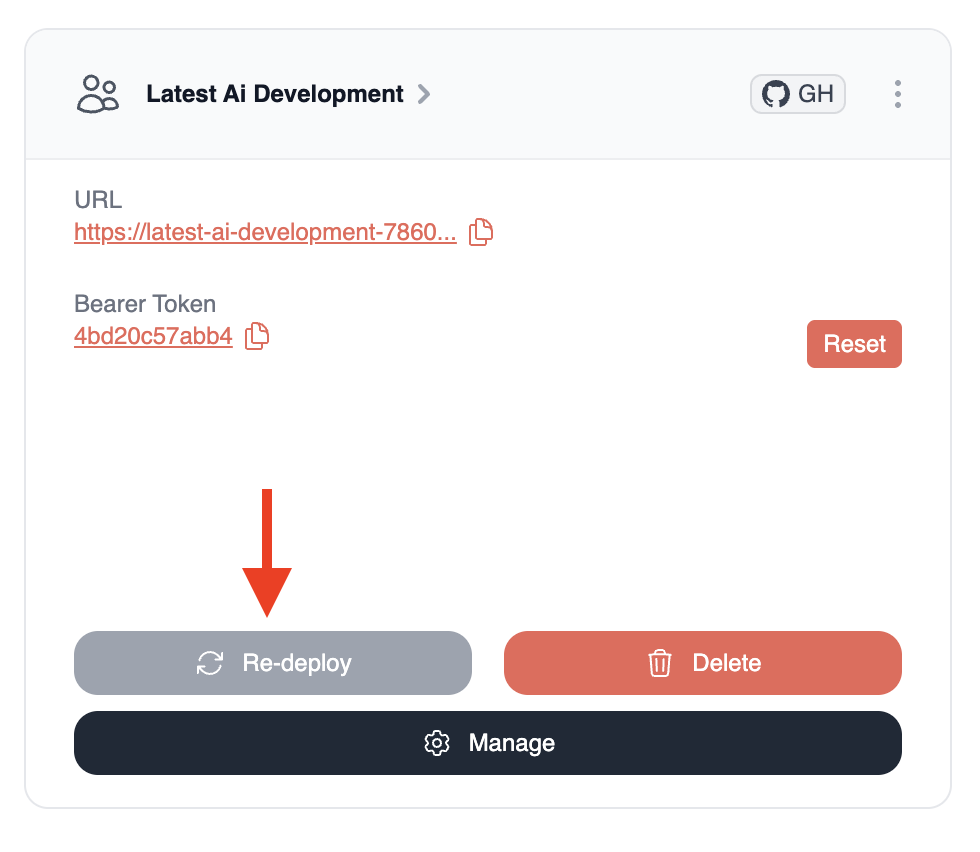 سيؤدي ذلك إلى تشغيل تحديث يمكنك تتبعه عبر شريط التقدم. سيسحب النظام أحدث كود من مستودعك ويعيد بناء نشرك.
## 2. إعادة تعيين رمز الحامل
إذا كنت تحتاج لإنشاء رمز حامل جديد (مثلاً، إذا كنت تشتبه في أن الرمز الحالي ربما تم اختراقه):
1. انتقل إلى طاقمك في منصة CrewAI AMP
2. ابحث عن قسم `Bearer Token`
3. انقر على زر `Reset` بجانب رمزك الحالي
سيؤدي ذلك إلى تشغيل تحديث يمكنك تتبعه عبر شريط التقدم. سيسحب النظام أحدث كود من مستودعك ويعيد بناء نشرك.
## 2. إعادة تعيين رمز الحامل
إذا كنت تحتاج لإنشاء رمز حامل جديد (مثلاً، إذا كنت تشتبه في أن الرمز الحالي ربما تم اختراقه):
1. انتقل إلى طاقمك في منصة CrewAI AMP
2. ابحث عن قسم `Bearer Token`
3. انقر على زر `Reset` بجانب رمزك الحالي
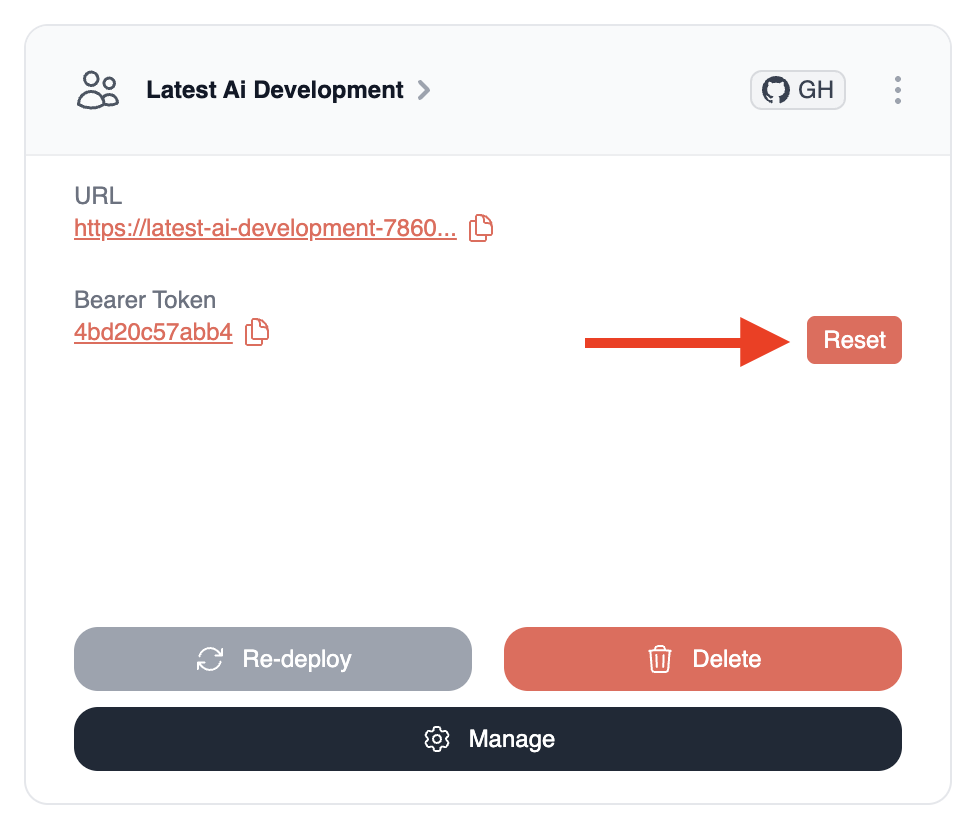 إعادة تعيين رمز الحامل ستبطل الرمز السابق فوراً.
تأكد من تحديث أي تطبيقات أو نصوص برمجية تستخدم الرمز القديم.
## 3. تحديث متغيرات البيئة
لتحديث متغيرات البيئة لطاقمك:
1. أولاً ادخل صفحة النشر بالنقر على اسم طاقمك
إعادة تعيين رمز الحامل ستبطل الرمز السابق فوراً.
تأكد من تحديث أي تطبيقات أو نصوص برمجية تستخدم الرمز القديم.
## 3. تحديث متغيرات البيئة
لتحديث متغيرات البيئة لطاقمك:
1. أولاً ادخل صفحة النشر بالنقر على اسم طاقمك
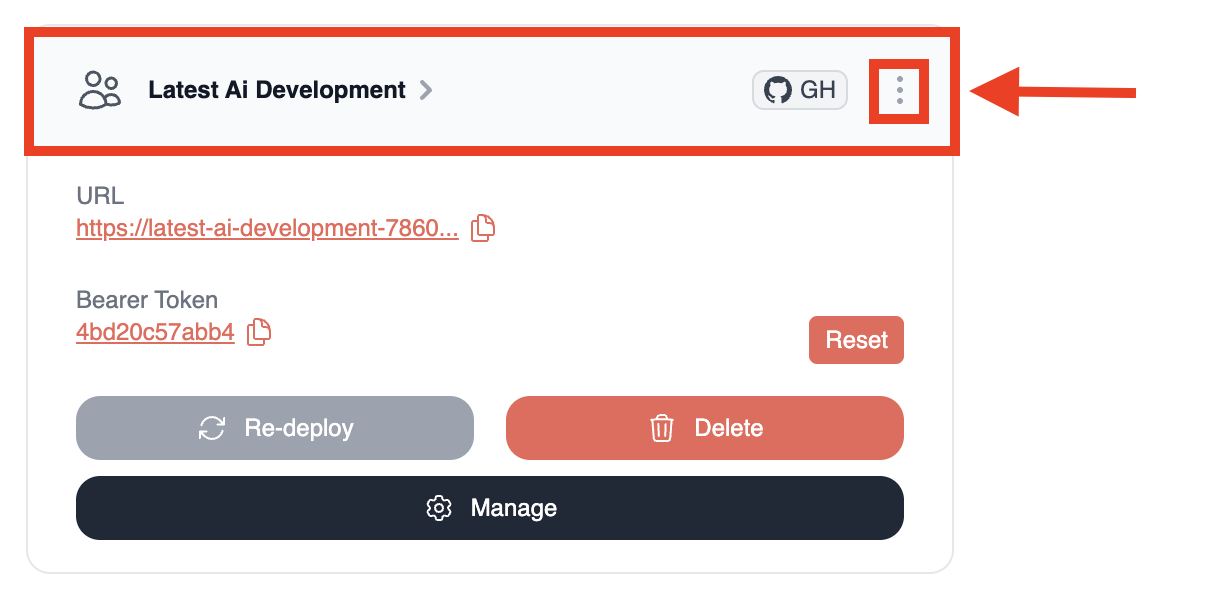 2. حدد موقع قسم `Environment Variables` (ستحتاج للنقر على أيقونة `Settings` للوصول إليه)
3. عدّل المتغيرات الحالية أو أضف جديدة في الحقول المتوفرة
4. انقر على زر `Update` بجانب كل متغير تعدّله
2. حدد موقع قسم `Environment Variables` (ستحتاج للنقر على أيقونة `Settings` للوصول إليه)
3. عدّل المتغيرات الحالية أو أضف جديدة في الحقول المتوفرة
4. انقر على زر `Update` بجانب كل متغير تعدّله
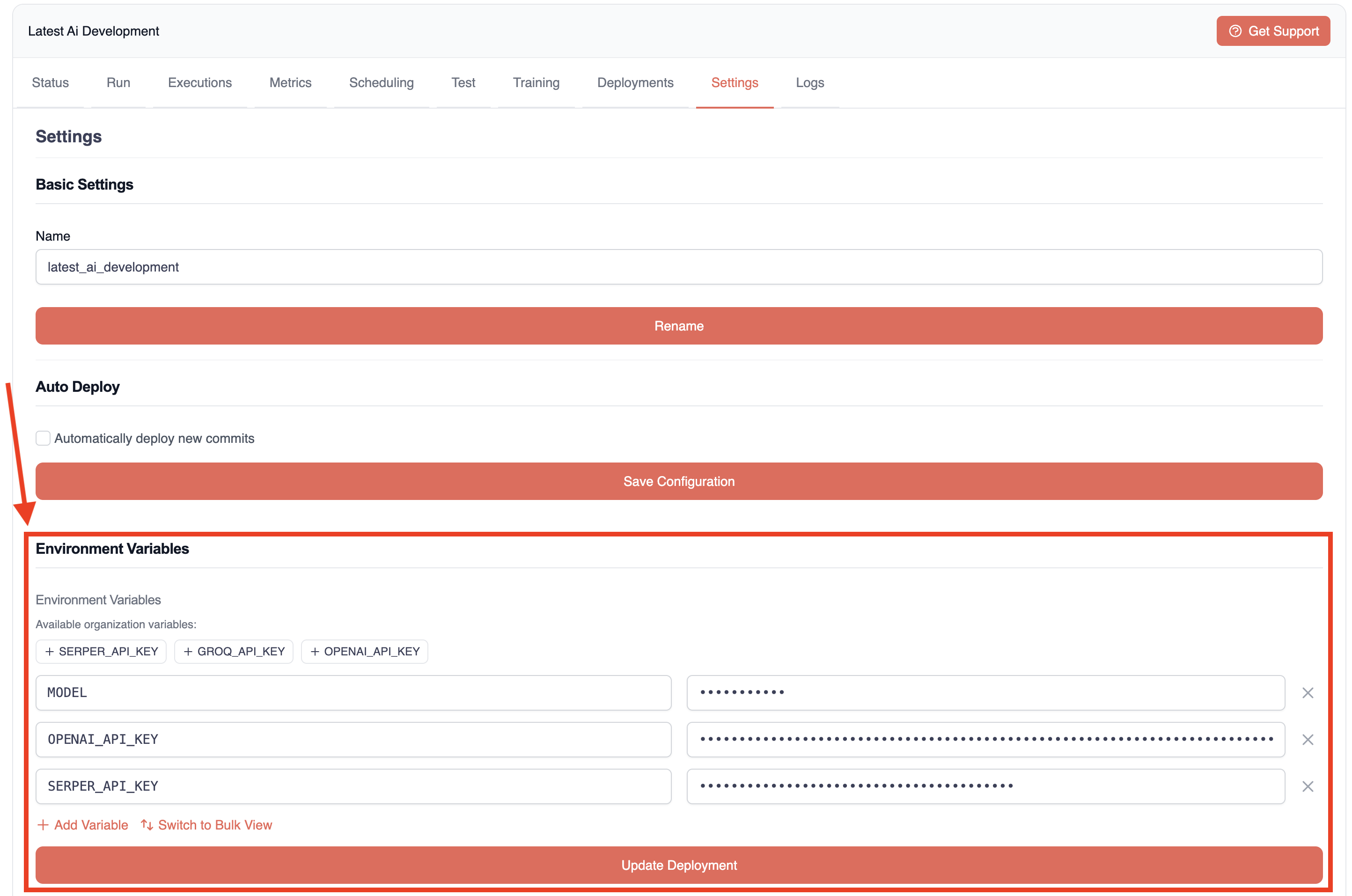 5. أخيراً، انقر على زر `Update Deployment` في أسفل الصفحة لتطبيق التغييرات
تحديث متغيرات البيئة سيشغّل نشراً جديداً، لكن هذا سيحدّث
فقط تهيئة البيئة وليس الكود نفسه.
## بعد التحديث
بعد إجراء أي تحديث:
1. سيعيد النظام بناء وإعادة نشر طاقمك
2. يمكنك مراقبة تقدم النشر في الوقت الفعلي
3. بمجرد الاكتمال، اختبر طاقمك للتأكد من أن التغييرات تعمل كما هو متوقع
إذا واجهت أي مشاكل بعد التحديث، يمكنك عرض سجلات النشر في
المنصة أو التواصل مع الدعم للمساعدة.
تواصل مع فريق الدعم للمساعدة في تحديث طاقمك أو
استكشاف أخطاء النشر.
5. أخيراً، انقر على زر `Update Deployment` في أسفل الصفحة لتطبيق التغييرات
تحديث متغيرات البيئة سيشغّل نشراً جديداً، لكن هذا سيحدّث
فقط تهيئة البيئة وليس الكود نفسه.
## بعد التحديث
بعد إجراء أي تحديث:
1. سيعيد النظام بناء وإعادة نشر طاقمك
2. يمكنك مراقبة تقدم النشر في الوقت الفعلي
3. بمجرد الاكتمال، اختبر طاقمك للتأكد من أن التغييرات تعمل كما هو متوقع
إذا واجهت أي مشاكل بعد التحديث، يمكنك عرض سجلات النشر في
المنصة أو التواصل مع الدعم للمساعدة.
تواصل مع فريق الدعم للمساعدة في تحديث طاقمك أو
استكشاف أخطاء النشر.