> ## Documentation Index
> Fetch the complete documentation index at: https://docs.crewai.com/llms.txt
> Use this file to discover all available pages before exploring further.
# 단계당 하나의 카드
> Studio 캔버스의 각 단계는 작업과 이를 수행하는 에이전트를 하나로 결합한 단일 카드입니다.
## 개요
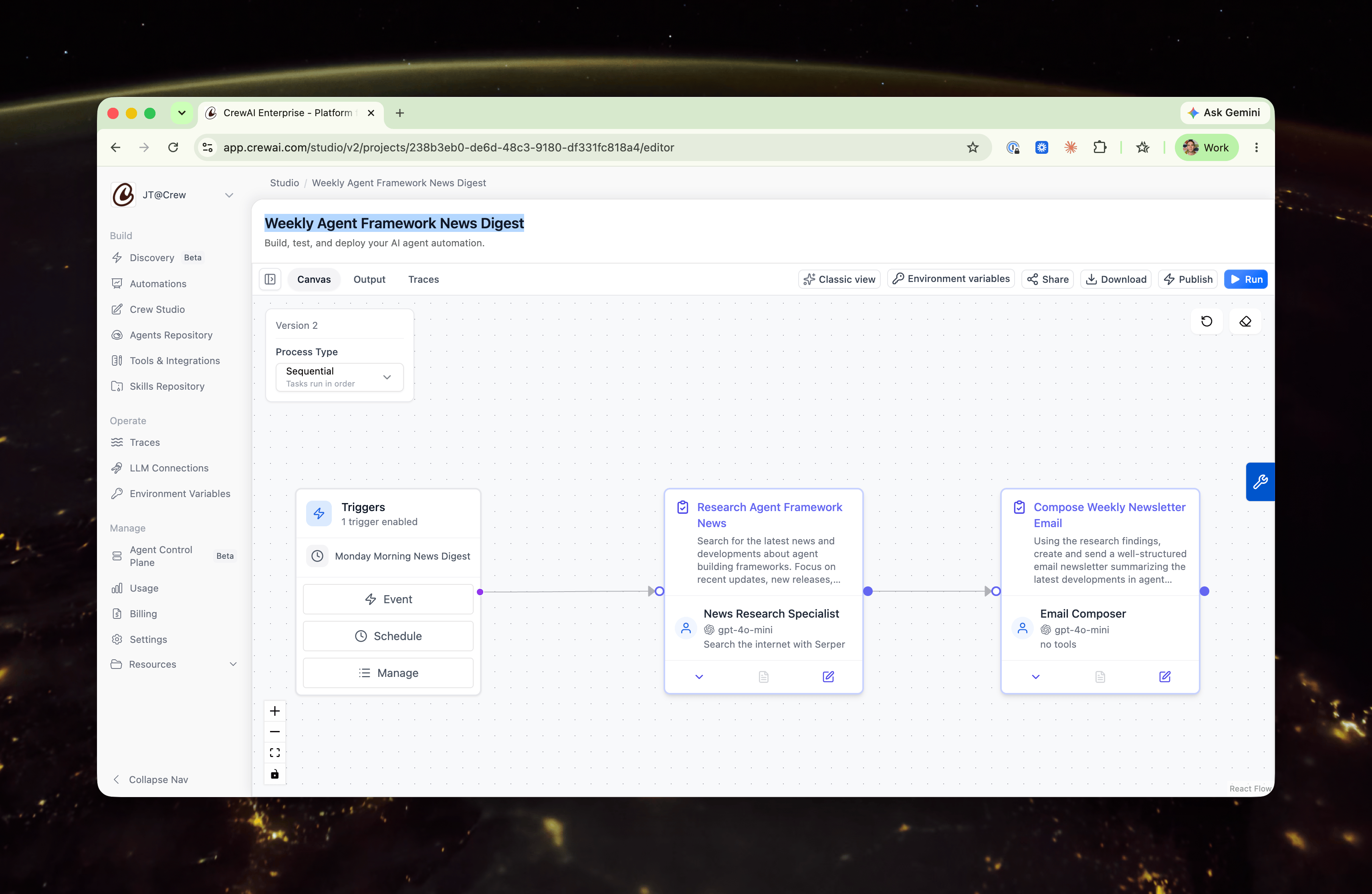
Studio 캔버스에서 각 작업 단계는 **하나의 카드**로 표현됩니다. 이 카드는 이전에 별도의 노드에 있던 두 가지를 결합합니다:
* **작업(Task)** — 무엇을 할지(이름, 설명, 예상 출력, 응답 형식).
* **에이전트(Agent)** — 누가 수행하는지(할당된 에이전트, 모델, 도구).
에이전트는 워크플로의 독립적인 참여자가 아니라 작업의 속성, 즉 *이 작업을 어떤 에이전트가 수행하는지*를 나타냅니다. 작업과 에이전트를 하나의 카드에 두면 이 관계가 명확해지고, 자동화가 왼쪽에서 오른쪽으로 이어지는 단일 작업 단위 체인이 되어 한눈에 읽기 쉬워집니다.
 ## 캔버스에서
접힌 각 카드는 다음을 표시합니다:
* 상단의 **작업 이름과 설명**.
* **할당된 에이전트를 요약한 푸터** — 아바타, 이름, 모델, 도구.
별도의 에이전트 노드나 에이전트 → 작업 세로 연결선이 없습니다. 각 단계는 실행 순서대로 서로 직접 연결됩니다.
## 에디터에서
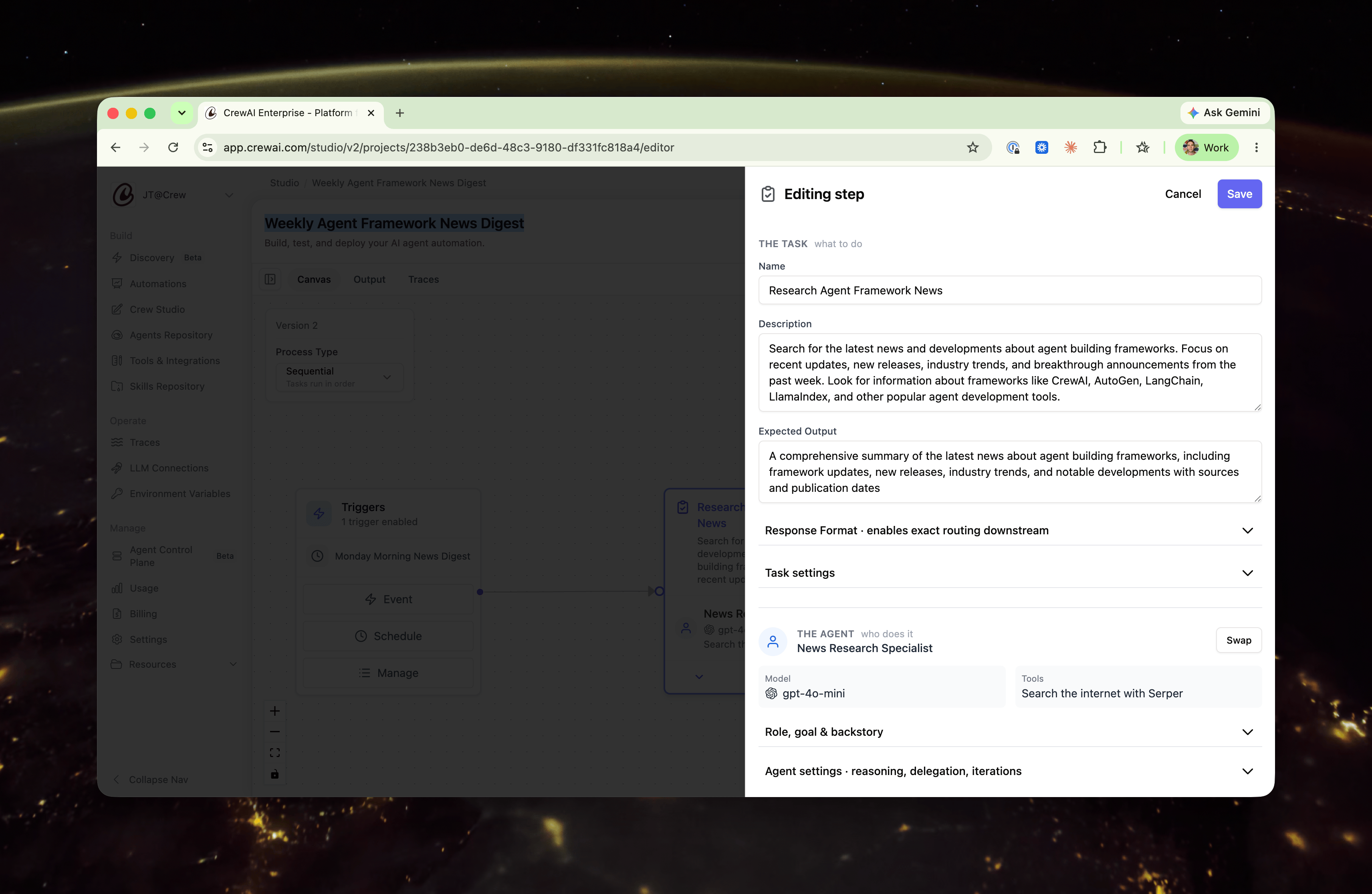
카드를 열어 편집합니다. 확장된 보기는 다른 화면이 아니라 동일한 카드의 상세 상태이며, 명확하게 구분된 두 개의 섹션으로 구성됩니다.
## 캔버스에서
접힌 각 카드는 다음을 표시합니다:
* 상단의 **작업 이름과 설명**.
* **할당된 에이전트를 요약한 푸터** — 아바타, 이름, 모델, 도구.
별도의 에이전트 노드나 에이전트 → 작업 세로 연결선이 없습니다. 각 단계는 실행 순서대로 서로 직접 연결됩니다.
## 에디터에서
카드를 열어 편집합니다. 확장된 보기는 다른 화면이 아니라 동일한 카드의 상세 상태이며, 명확하게 구분된 두 개의 섹션으로 구성됩니다.
 ### 작업 — 무엇을 할지
가장 자주 편집하는 항목이므로 기본적으로 열려 있습니다:
* **이름**
* **설명**
* **예상 출력**
* **응답 형식** — 다운스트림 단계(예: 라우팅)가 이 단계에서 무엇을 읽을지 정확히 제어하므로 여기에 표시됩니다.
### 에이전트 — 누가 수행하는지
할당된 에이전트는 요약으로 표시됩니다 — **이름, 모델, 도구가 인라인으로** 표시됩니다. 더 깊은 구성은 두 개의 접이식 섹션 뒤에 보존됩니다:
* **역할, 목표 및 배경 스토리**
* **에이전트 설정** — 추론, 최대 추론 시도 횟수, 위임 허용, 최대 반복 횟수, LLM 설정.
에이전트의 전체 구성 — 역할, 목표, 배경 스토리, 모델, 도구, LLM 설정 및 전체 에이전트 설정 블록 — 은 **역할, 목표 및 배경 스토리**와 **에이전트 설정** 접이식 섹션 뒤에 편집 빈도에 따라 정리되어 있습니다.
## 에이전트 교체 vs. 편집
카드에서 에이전트를 다루는 방식은 두 가지로 구분되며, 각각 다른 작업을 수행합니다:
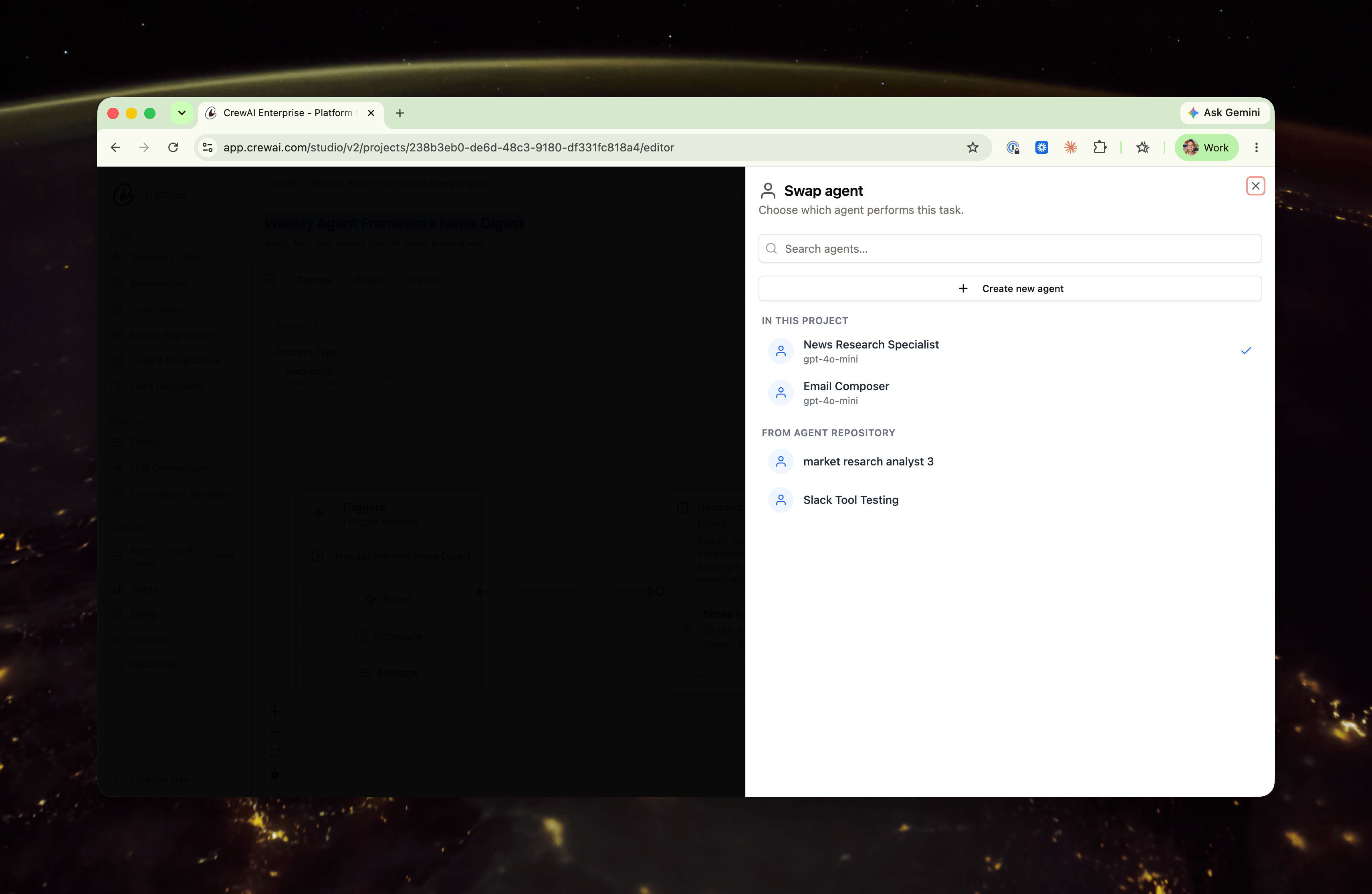
* **교체(Swap)** 는 *어떤* 에이전트가 이 작업을 수행할지 재할당합니다. **교체** 컨트롤을 사용하여 이 프로젝트의 다른 에이전트를 선택하거나, 에이전트 저장소에서 선택하거나, 새 에이전트를 만들 수 있습니다. 이는 작업 범위로 한정됩니다.
* 에이전트 **편집** — **역할, 목표 및 배경 스토리** 또는 **에이전트 설정** 을 여는 것 — 은 에이전트 *자체*를 변경합니다.
### 작업 — 무엇을 할지
가장 자주 편집하는 항목이므로 기본적으로 열려 있습니다:
* **이름**
* **설명**
* **예상 출력**
* **응답 형식** — 다운스트림 단계(예: 라우팅)가 이 단계에서 무엇을 읽을지 정확히 제어하므로 여기에 표시됩니다.
### 에이전트 — 누가 수행하는지
할당된 에이전트는 요약으로 표시됩니다 — **이름, 모델, 도구가 인라인으로** 표시됩니다. 더 깊은 구성은 두 개의 접이식 섹션 뒤에 보존됩니다:
* **역할, 목표 및 배경 스토리**
* **에이전트 설정** — 추론, 최대 추론 시도 횟수, 위임 허용, 최대 반복 횟수, LLM 설정.
에이전트의 전체 구성 — 역할, 목표, 배경 스토리, 모델, 도구, LLM 설정 및 전체 에이전트 설정 블록 — 은 **역할, 목표 및 배경 스토리**와 **에이전트 설정** 접이식 섹션 뒤에 편집 빈도에 따라 정리되어 있습니다.
## 에이전트 교체 vs. 편집
카드에서 에이전트를 다루는 방식은 두 가지로 구분되며, 각각 다른 작업을 수행합니다:
* **교체(Swap)** 는 *어떤* 에이전트가 이 작업을 수행할지 재할당합니다. **교체** 컨트롤을 사용하여 이 프로젝트의 다른 에이전트를 선택하거나, 에이전트 저장소에서 선택하거나, 새 에이전트를 만들 수 있습니다. 이는 작업 범위로 한정됩니다.
* 에이전트 **편집** — **역할, 목표 및 배경 스토리** 또는 **에이전트 설정** 을 여는 것 — 은 에이전트 *자체*를 변경합니다.
 **에이전트는 재사용 가능하며 공유됩니다.** 동일한 에이전트가 프로젝트 전반에서 둘 이상의 작업을 수행할 수 있습니다. 에이전트의 역할, 배경 스토리 또는 설정을 편집하면 열어 본 카드뿐만 아니라 **해당 에이전트가 사용되는 모든 곳**에서 업데이트됩니다. 변경 사항을 하나의 단계에만 적용하려면 공유 에이전트를 편집하지 말고 다른 에이전트로 **교체**하세요.
## 관련 항목
AI 지원과 비주얼 에디터로 자동화를 구축합니다.
자동화 전반에서 에이전트를 관리하고 재사용합니다.
**에이전트는 재사용 가능하며 공유됩니다.** 동일한 에이전트가 프로젝트 전반에서 둘 이상의 작업을 수행할 수 있습니다. 에이전트의 역할, 배경 스토리 또는 설정을 편집하면 열어 본 카드뿐만 아니라 **해당 에이전트가 사용되는 모든 곳**에서 업데이트됩니다. 변경 사항을 하나의 단계에만 적용하려면 공유 에이전트를 편집하지 말고 다른 에이전트로 **교체**하세요.
## 관련 항목
AI 지원과 비주얼 에디터로 자동화를 구축합니다.
자동화 전반에서 에이전트를 관리하고 재사용합니다.