> ## Documentation Index
> Fetch the complete documentation index at: https://docs.crewai.com/llms.txt
> Use this file to discover all available pages before exploring further.
# Crew Studio 활성화
> CrewAI AOP에서 Crew Studio 활성화하기
Crew Studio는 대화형 인터페이스를 통해 빠르게 Crew를 스캐폴딩하거나 구축할 수
있는 강력한 **노코드/로우코드** 도구입니다.
## Crew Studio란?
Crew Studio는 코드를 작성하지 않고도 AI agent crew를 생성할 수 있는 혁신적인 방법입니다.
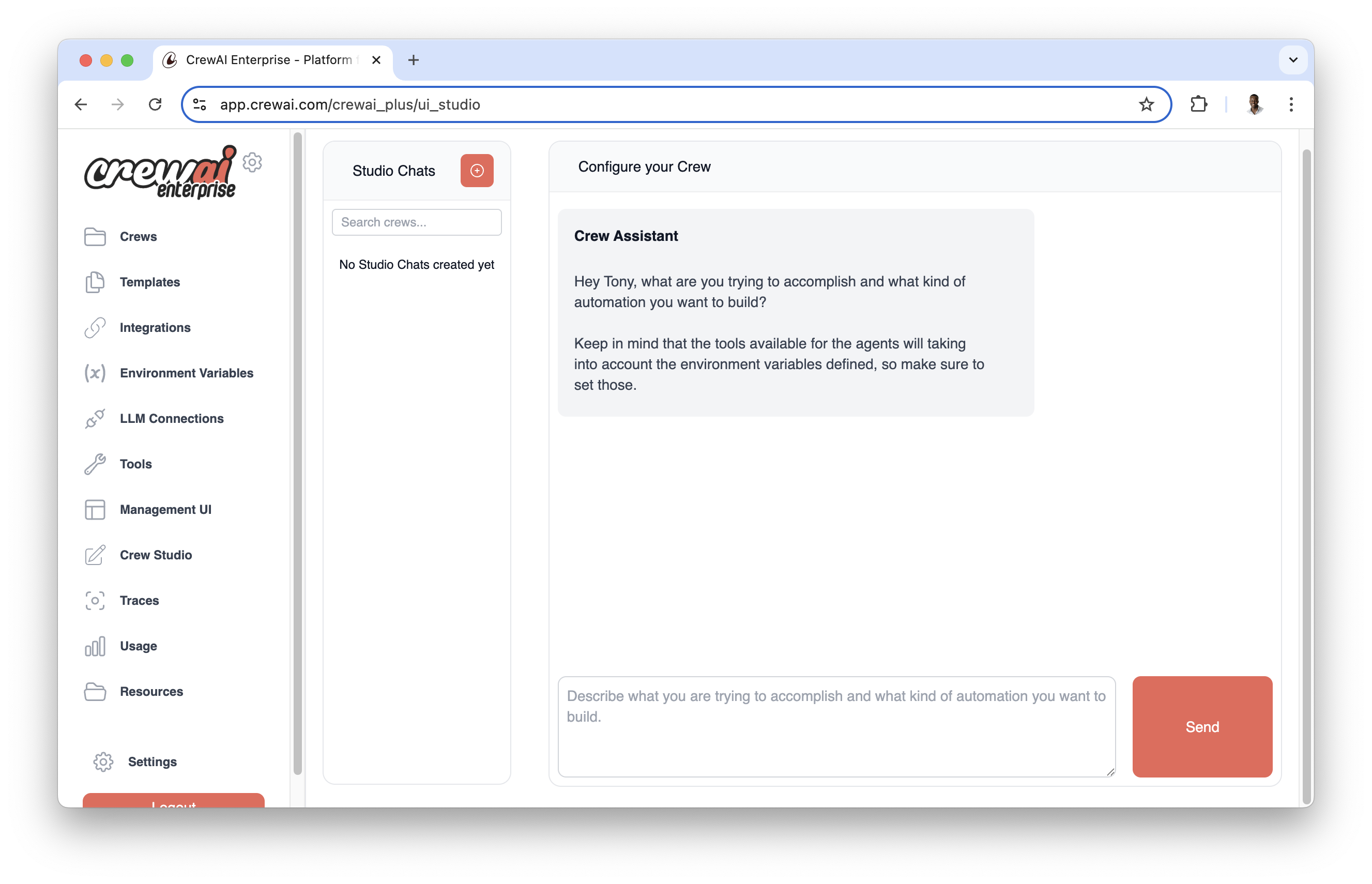 Crew Studio를 사용하면 다음과 같은 작업이 가능합니다:
* Crew Assistant와 채팅하여 문제를 설명
* agent 및 task를 자동으로 생성
* 적절한 tool 선택
* 필요한 입력값 구성
* 커스터마이징을 위한 다운로드 가능한 코드 생성
* CrewAI AMP 플랫폼에 직접 배포
## 구성 단계
Crew Studio를 사용하기 전에 LLM 연결을 구성해야 합니다:
CrewAI AMP 대시보드의 **LLM Connections** 탭으로 이동하여 새 LLM 연결을 만듭니다.
CrewAI에서 지원하는 원하는 LLM 공급자를 자유롭게 사용하실 수 있습니다.
LLM 연결을 구성하세요:
* `Connection Name`(예: `OpenAI`)을 입력하세요.
* 모델 공급자를 선택하세요: `openai` 또는 `azure`
* Studio에서 생성되는 Crews에 사용할 모델을 선택하세요.
* 최소한 `gpt-4o`, `o1-mini`, `gpt-4o-mini`를 권장합니다.
* API 키를 환경 변수로 추가하세요:
* OpenAI의 경우: `OPENAI_API_KEY`에 API 키를 추가
* Azure OpenAI의 경우: [이 글](https://blog.crewai.com/configuring-azure-openai-with-crewai-a-comprehensive-guide/)을 참고하여 구성
* `Add Connection`을 클릭하여 구성을 저장하세요.
Crew Studio를 사용하면 다음과 같은 작업이 가능합니다:
* Crew Assistant와 채팅하여 문제를 설명
* agent 및 task를 자동으로 생성
* 적절한 tool 선택
* 필요한 입력값 구성
* 커스터마이징을 위한 다운로드 가능한 코드 생성
* CrewAI AMP 플랫폼에 직접 배포
## 구성 단계
Crew Studio를 사용하기 전에 LLM 연결을 구성해야 합니다:
CrewAI AMP 대시보드의 **LLM Connections** 탭으로 이동하여 새 LLM 연결을 만듭니다.
CrewAI에서 지원하는 원하는 LLM 공급자를 자유롭게 사용하실 수 있습니다.
LLM 연결을 구성하세요:
* `Connection Name`(예: `OpenAI`)을 입력하세요.
* 모델 공급자를 선택하세요: `openai` 또는 `azure`
* Studio에서 생성되는 Crews에 사용할 모델을 선택하세요.
* 최소한 `gpt-4o`, `o1-mini`, `gpt-4o-mini`를 권장합니다.
* API 키를 환경 변수로 추가하세요:
* OpenAI의 경우: `OPENAI_API_KEY`에 API 키를 추가
* Azure OpenAI의 경우: [이 글](https://blog.crewai.com/configuring-azure-openai-with-crewai-a-comprehensive-guide/)을 참고하여 구성
* `Add Connection`을 클릭하여 구성을 저장하세요.
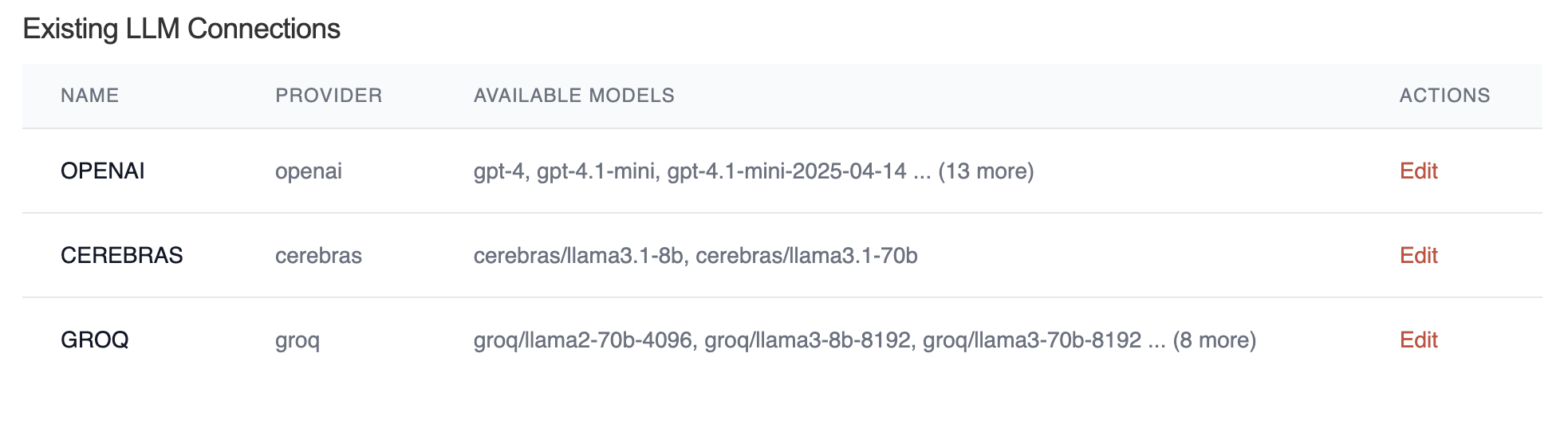
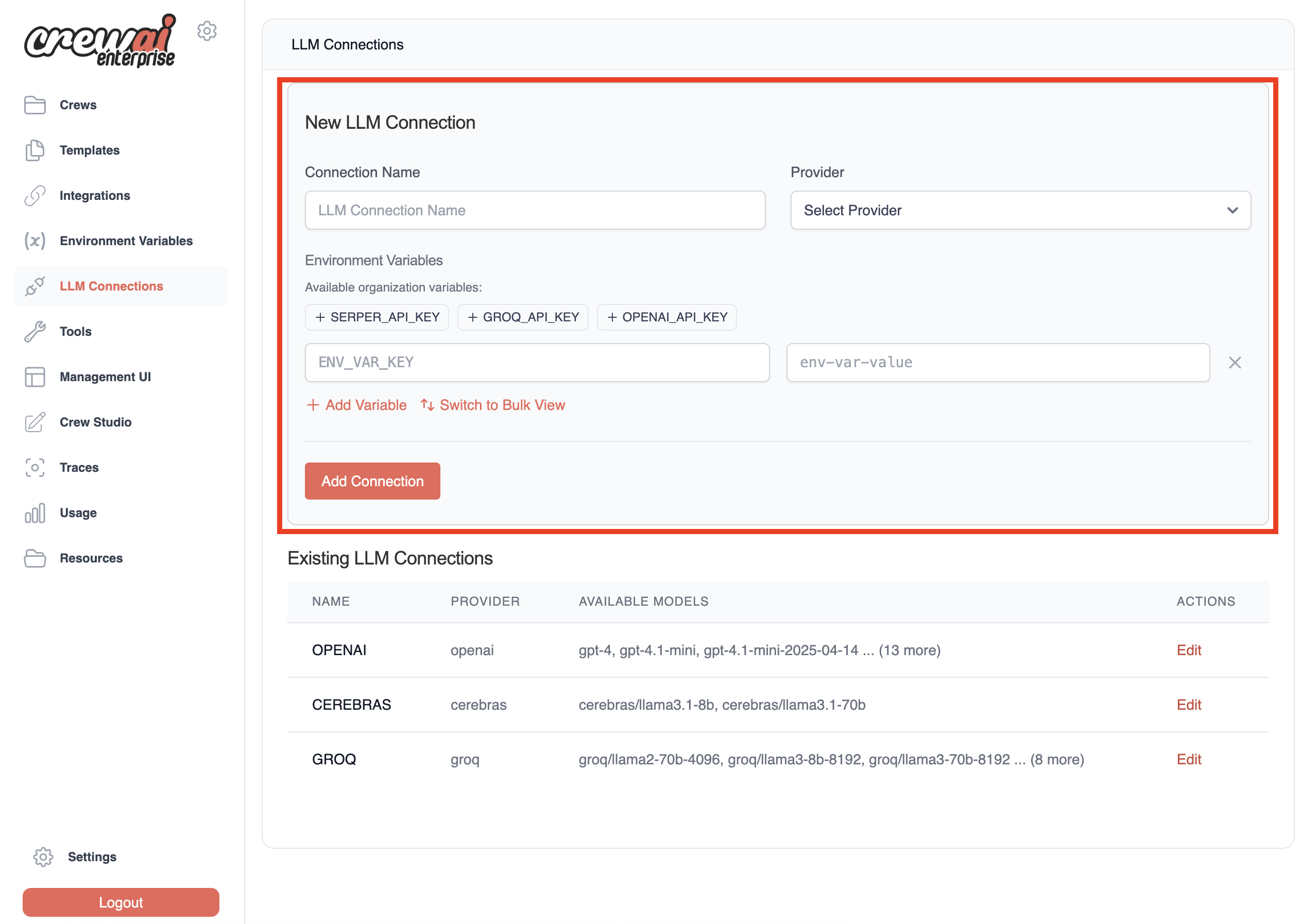 설정이 완료되면 새 연결이 사용 가능한 연결 목록에 추가된 것을 볼 수 있습니다.
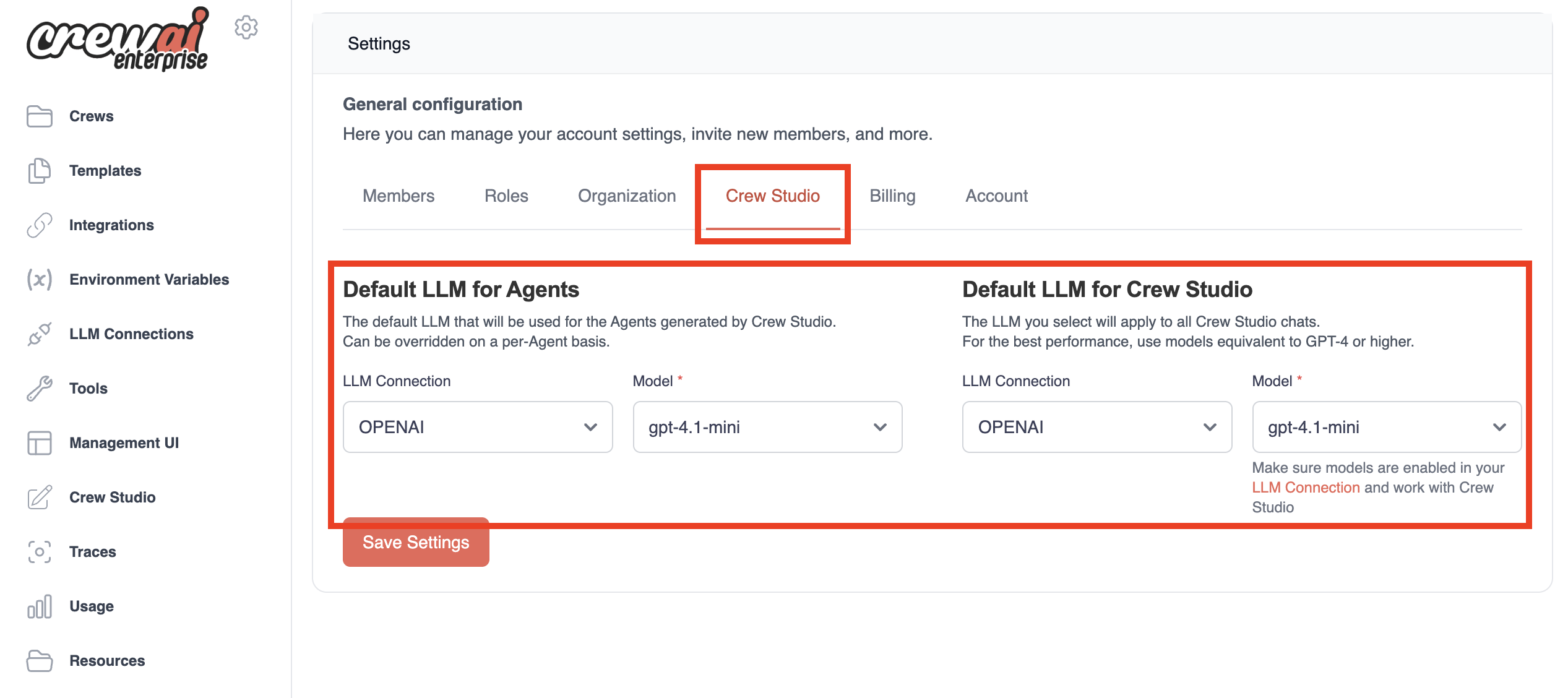
 메인 메뉴에서 **Settings → Defaults**로 이동하여 LLM 기본값을 구성하세요:
* 에이전트 및 기타 구성 요소의 기본 모델을 선택하세요
* Crew Studio의 기본 구성을 설정하세요
변경 사항을 적용하려면 `Save Settings`를 클릭하세요.
메인 메뉴에서 **Settings → Defaults**로 이동하여 LLM 기본값을 구성하세요:
* 에이전트 및 기타 구성 요소의 기본 모델을 선택하세요
* Crew Studio의 기본 구성을 설정하세요
변경 사항을 적용하려면 `Save Settings`를 클릭하세요.
 ## Crew Studio 사용하기
LLM 연결과 기본 설정을 구성했다면 이제 Crew Studio 사용을 시작할 준비가 완료되었습니다!
CrewAI AMP 대시보드에서 **Studio** 섹션으로 이동하세요.
Crew Assistant와 대화를 시작하며 해결하고자 하는 문제를 설명하세요:
```md theme={null}
I need a crew that can research the latest AI developments and create a summary report.
```
Crew Assistant는 귀하의 요구 사항을 더 잘 이해하기 위해 추가 질문을 할 것입니다.
생성된 crew 구성을 검토하세요. 구성에는 다음이 포함됩니다:
* 에이전트 및 그들의 역할
* 수행할 작업
* 필요한 입력값
* 사용할 도구
이 단계에서 구성 내용을 세부적으로 수정할 수 있습니다.
구성에 만족하면 다음을 수행할 수 있습니다:
* 생성된 코드를 다운로드하여 로컬에서 커스터마이징
* crew를 CrewAI AMP 플랫폼에 직접 배포
* 구성을 수정하고 crew를 재생성
배포 후 샘플 입력으로 crew를 테스트하여 기대한 대로 동작하는지 확인하세요.
최상의 결과를 얻으려면 crew가 달성해야 할 목표를 명확하고 상세하게 설명하세요.
원하는 입력값과 예상 결과를 설명에 포함시키는 것이 좋습니다.
## 예시 워크플로우
다음은 Crew Studio를 사용하여 crew를 생성하는 일반적인 워크플로우입니다:
먼저 문제를 설명하세요:
```md theme={null}
I need a crew that can analyze financial news and provide investment recommendations
```
crew assistant가 요구 사항을 구체화할 수 있도록 하는 추가 질문에 답변하세요.
생성된 crew 계획을 검토하세요. 여기에는 다음과 같은 항목이 포함될 수 있습니다:
* 금융 뉴스를 수집하는 Research Agent
* 데이터를 해석하는 Analysis Agent
* 투자 조언을 제공하는 Recommendations Agent
계획을 승인하거나 필요하다면 변경을 요청하세요.
사용자화를 위해 코드를 다운로드하거나 플랫폼에 직접 배포하세요.
샘플 입력으로 crew를 테스트하고 필요에 따라 개선하세요.
Crew Studio 또는 기타 CrewAI AMP 기능 지원이 필요하다면 지원팀에 문의하세요.
## Crew Studio 사용하기
LLM 연결과 기본 설정을 구성했다면 이제 Crew Studio 사용을 시작할 준비가 완료되었습니다!
CrewAI AMP 대시보드에서 **Studio** 섹션으로 이동하세요.
Crew Assistant와 대화를 시작하며 해결하고자 하는 문제를 설명하세요:
```md theme={null}
I need a crew that can research the latest AI developments and create a summary report.
```
Crew Assistant는 귀하의 요구 사항을 더 잘 이해하기 위해 추가 질문을 할 것입니다.
생성된 crew 구성을 검토하세요. 구성에는 다음이 포함됩니다:
* 에이전트 및 그들의 역할
* 수행할 작업
* 필요한 입력값
* 사용할 도구
이 단계에서 구성 내용을 세부적으로 수정할 수 있습니다.
구성에 만족하면 다음을 수행할 수 있습니다:
* 생성된 코드를 다운로드하여 로컬에서 커스터마이징
* crew를 CrewAI AMP 플랫폼에 직접 배포
* 구성을 수정하고 crew를 재생성
배포 후 샘플 입력으로 crew를 테스트하여 기대한 대로 동작하는지 확인하세요.
최상의 결과를 얻으려면 crew가 달성해야 할 목표를 명확하고 상세하게 설명하세요.
원하는 입력값과 예상 결과를 설명에 포함시키는 것이 좋습니다.
## 예시 워크플로우
다음은 Crew Studio를 사용하여 crew를 생성하는 일반적인 워크플로우입니다:
먼저 문제를 설명하세요:
```md theme={null}
I need a crew that can analyze financial news and provide investment recommendations
```
crew assistant가 요구 사항을 구체화할 수 있도록 하는 추가 질문에 답변하세요.
생성된 crew 계획을 검토하세요. 여기에는 다음과 같은 항목이 포함될 수 있습니다:
* 금융 뉴스를 수집하는 Research Agent
* 데이터를 해석하는 Analysis Agent
* 투자 조언을 제공하는 Recommendations Agent
계획을 승인하거나 필요하다면 변경을 요청하세요.
사용자화를 위해 코드를 다운로드하거나 플랫폼에 직접 배포하세요.
샘플 입력으로 crew를 테스트하고 필요에 따라 개선하세요.
Crew Studio 또는 기타 CrewAI AMP 기능 지원이 필요하다면 지원팀에 문의하세요.