> ## Documentation Index
> Fetch the complete documentation index at: https://docs.crewai.com/llms.txt
> Use this file to discover all available pages before exploring further.
# Kickoff Crew
> CrewAI AOP에서 Crew를 시작하세요
## 개요
Crew를 CrewAI AMP 플랫폼에 배포한 후에는 웹 인터페이스 또는 API를 통해 실행을 시작할 수 있습니다. 이 가이드는 두 가지 접근 방식을 모두 다룹니다.
## 방법 1: 웹 인터페이스 사용
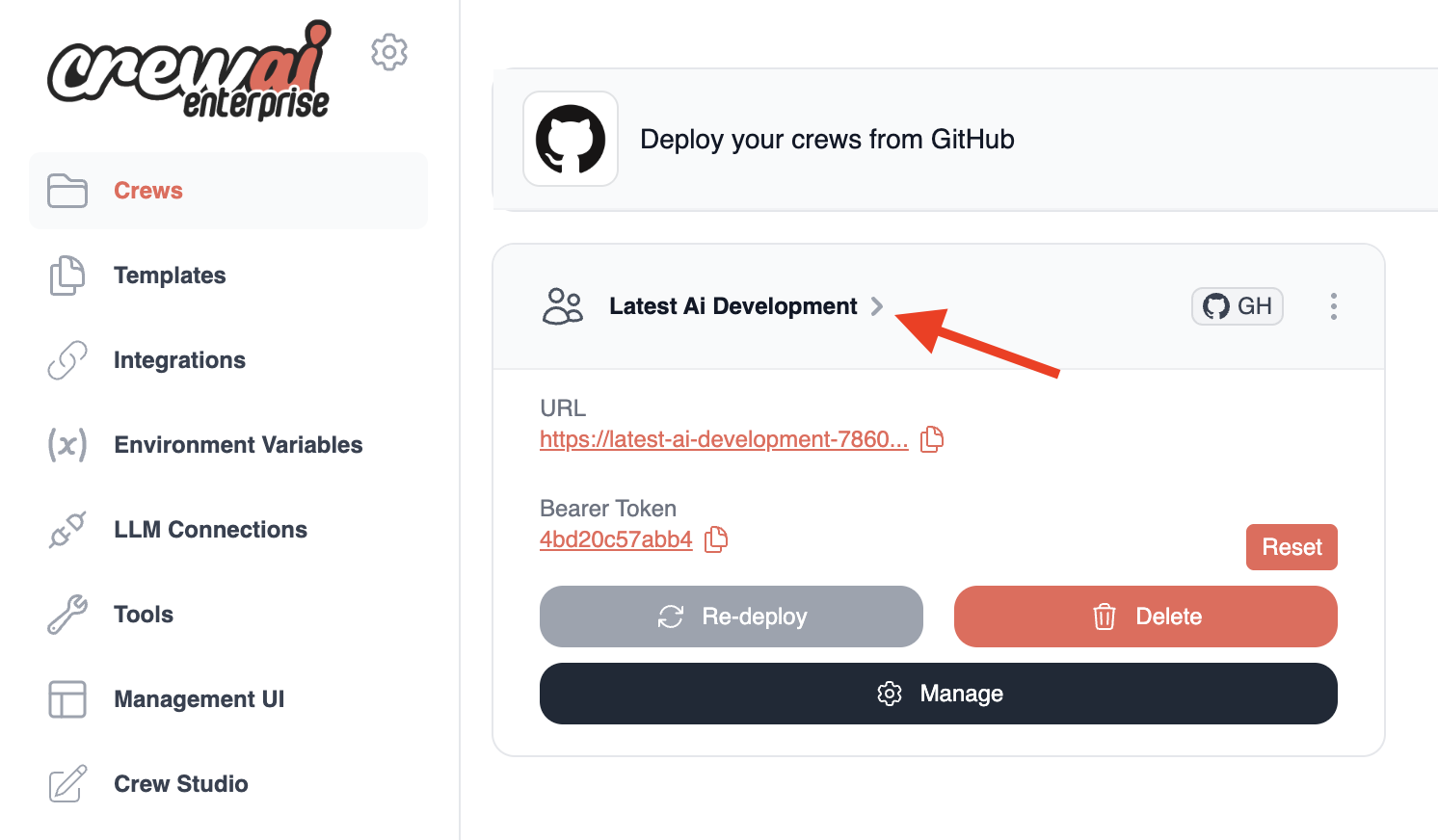
### 1단계: 배포된 Crew로 이동하기
1. [CrewAI AMP](https://app.crewai.com)에 로그인합니다.
2. 프로젝트 목록에서 crew 이름을 클릭합니다.
3. crew의 상세 페이지로 이동합니다.
 ### 2단계: 실행 시작
crew의 상세 페이지에서 실행을 시작할 수 있는 두 가지 옵션이 있습니다:
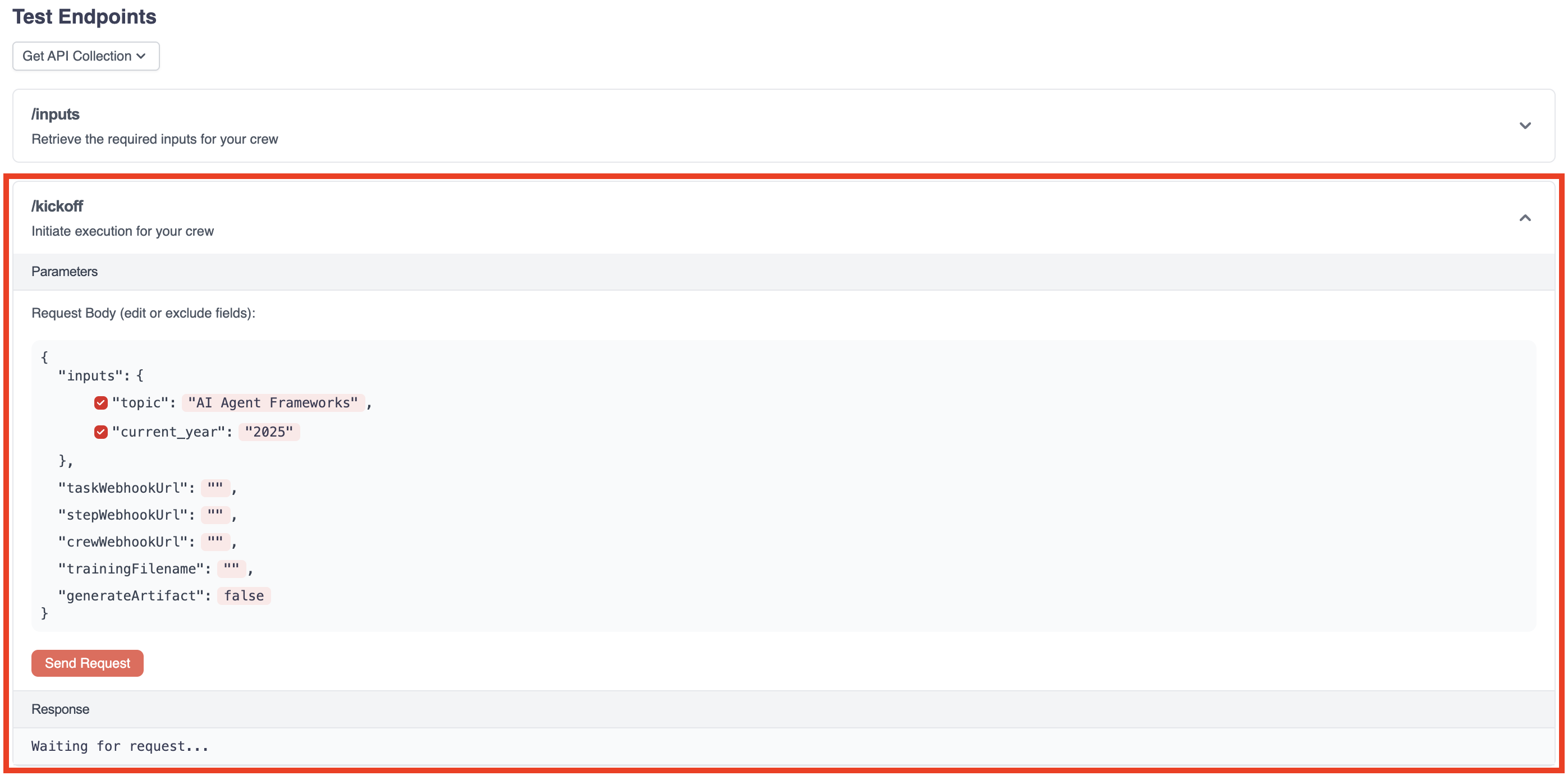
#### 옵션 A: 빠른 시작
1. Test Endpoints 섹션에서 `Kickoff` 링크를 클릭합니다.
2. JSON 에디터에서 crew에 필요한 입력 파라미터를 입력합니다.
3. `Send Request` 버튼을 클릭합니다.
### 2단계: 실행 시작
crew의 상세 페이지에서 실행을 시작할 수 있는 두 가지 옵션이 있습니다:
#### 옵션 A: 빠른 시작
1. Test Endpoints 섹션에서 `Kickoff` 링크를 클릭합니다.
2. JSON 에디터에서 crew에 필요한 입력 파라미터를 입력합니다.
3. `Send Request` 버튼을 클릭합니다.
 #### 옵션 B: 시각적 인터페이스 사용
1. crew 상세 페이지에서 `Run` 탭을 클릭합니다.
2. 양식 필드에 필요한 입력값을 입력합니다.
3. `Run Crew` 버튼을 클릭합니다.
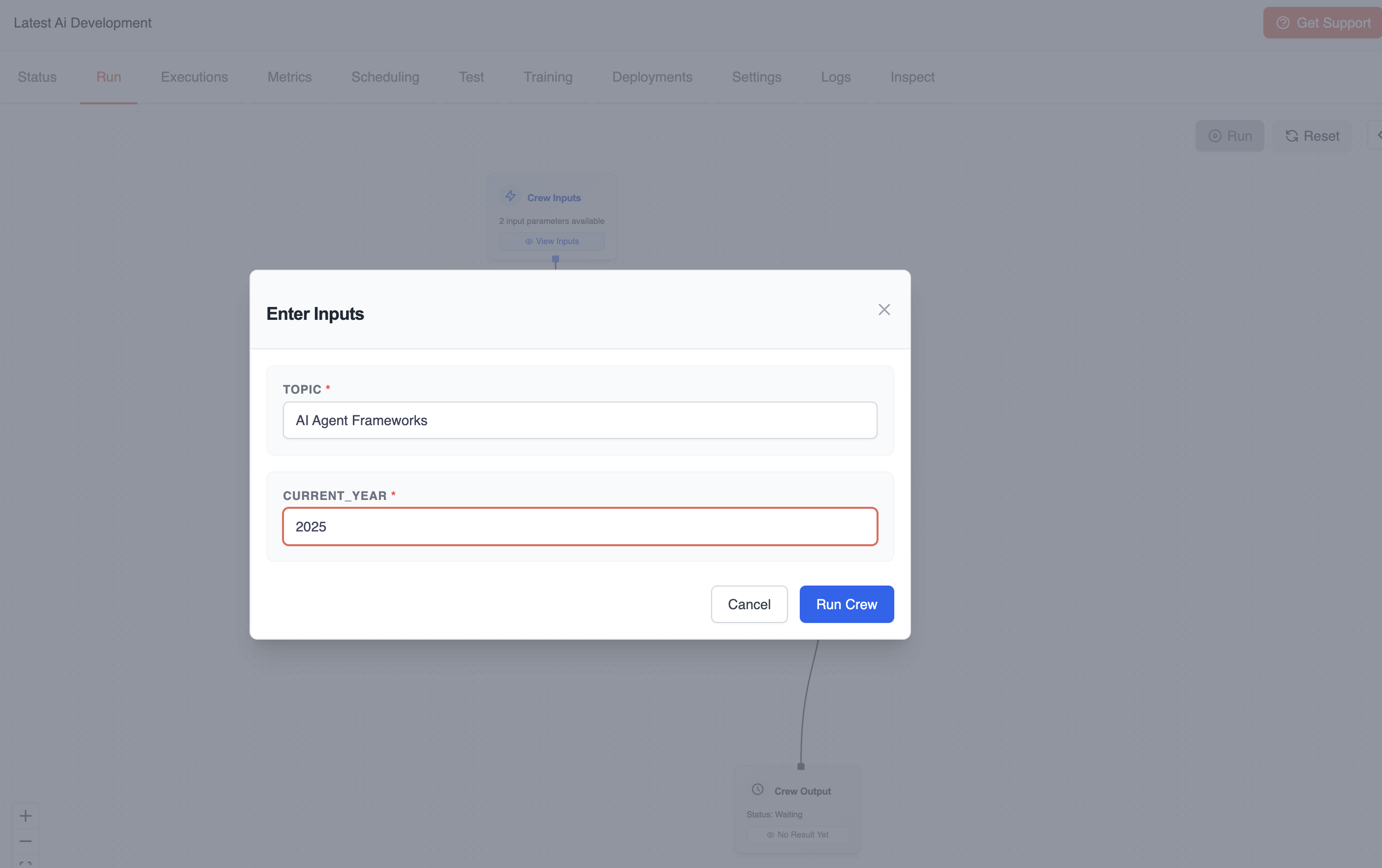
#### 옵션 B: 시각적 인터페이스 사용
1. crew 상세 페이지에서 `Run` 탭을 클릭합니다.
2. 양식 필드에 필요한 입력값을 입력합니다.
3. `Run Crew` 버튼을 클릭합니다.
 ### 3단계: 실행 진행 상황 모니터링
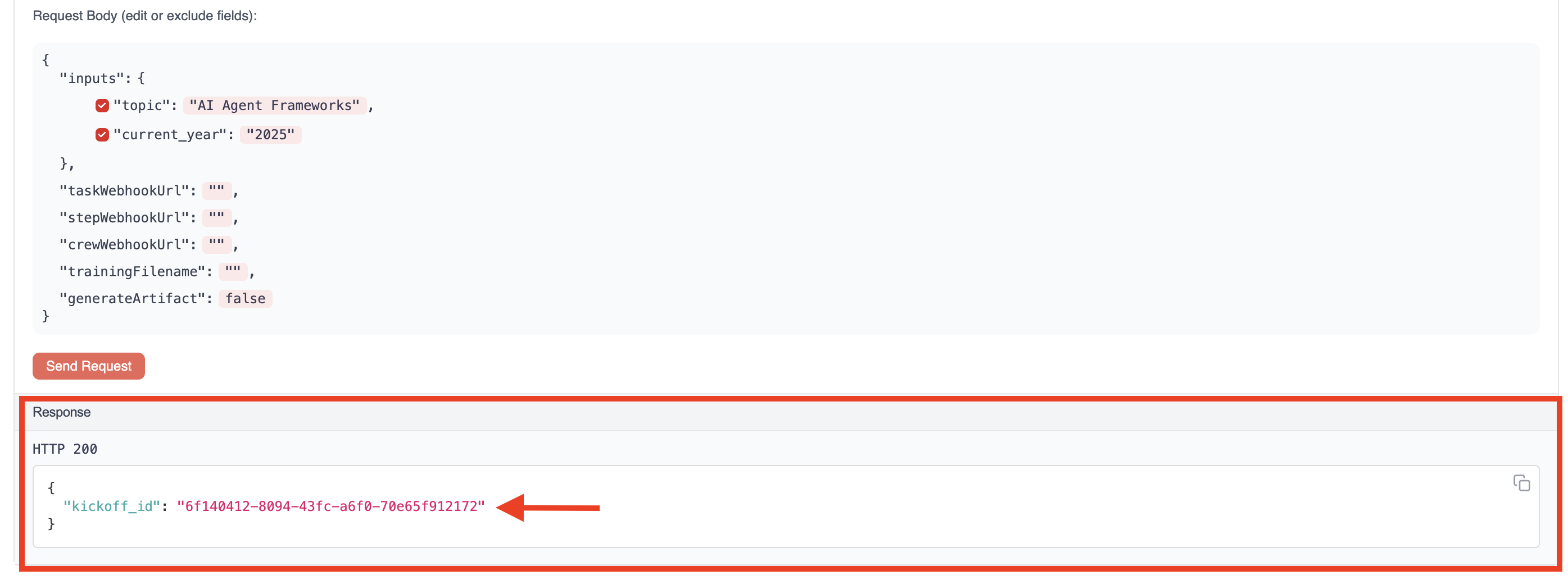
실행을 시작한 후:
1. `kickoff_id`가 포함된 응답을 받게 됩니다. - **이 ID를 복사하세요**
2. 이 ID는 실행을 추적하는 데 필수적입니다
### 3단계: 실행 진행 상황 모니터링
실행을 시작한 후:
1. `kickoff_id`가 포함된 응답을 받게 됩니다. - **이 ID를 복사하세요**
2. 이 ID는 실행을 추적하는 데 필수적입니다
 ### 4단계: 실행 상태 확인
실행 진행 상황을 모니터링하려면:
1. Test Endpoints 섹션에서 "Status" 엔드포인트를 클릭하세요
2. 지정된 필드에 `kickoff_id`를 붙여넣으세요
3. "Get Status" 버튼을 클릭하세요
### 4단계: 실행 상태 확인
실행 진행 상황을 모니터링하려면:
1. Test Endpoints 섹션에서 "Status" 엔드포인트를 클릭하세요
2. 지정된 필드에 `kickoff_id`를 붙여넣으세요
3. "Get Status" 버튼을 클릭하세요
 상태 응답에는 다음이 표시됩니다:
* 현재 실행 상태(`running`, `completed` 등)
* 진행 중인 작업에 대한 세부 정보
* 지금까지 생성된 모든 출력
### 5단계: 최종 결과 보기
실행이 완료되면:
1. 상태가 `completed`로 변경됩니다.
2. 전체 실행 결과와 출력을 확인할 수 있습니다.
3. 더 자세한 내용을 보려면 crew 상세 페이지의 `Executions` 탭을 확인하세요.
## 방법 2: API 사용
CrewAI AMP REST API를 사용하여 프로그래밍 방식으로 crews를 시작할 수도 있습니다.
### 인증
모든 API 요청에는 인증을 위한 베어러 토큰이 필요합니다:
```bash theme={null}
curl -H "Authorization: Bearer YOUR_CREW_TOKEN" https://your-crew-url.crewai.com
```
베어러 토큰은 crew의 상세 페이지의 Status 탭에서 확인할 수 있습니다.
### 크루 상태 확인
작업을 실행하기 전에 크루가 정상적으로 실행되고 있는지 확인할 수 있습니다:
```bash theme={null}
curl -H "Authorization: Bearer YOUR_CREW_TOKEN" https://your-crew-url.crewai.com
```
요청이 성공하면 크루가 정상적으로 동작 중임을 나타내는 메시지가 반환됩니다:
```
Healthy%
```
### 1단계: 필요한 입력값 확인
먼저, crew에서 요구하는 입력값이 무엇인지 확인합니다:
```bash theme={null}
curl -X GET \
-H "Authorization: Bearer YOUR_CREW_TOKEN" \
https://your-crew-url.crewai.com/inputs
```
응답은 예를 들어 다음과 같이 필수 입력 파라미터 배열을 포함한 JSON 객체로 반환됩니다:
```json theme={null}
{ "inputs": ["topic", "current_year"] }
```
이 예시에서는 해당 crew에서 두 개의 입력값인 `topic`과 `current_year`를 필요로 함을 보여줍니다.
### 2단계: kickoff 실행
필수 입력값을 제공하여 실행을 시작합니다:
```bash theme={null}
curl -X POST \
-H "Content-Type: application/json" \
-H "Authorization: Bearer YOUR_CREW_TOKEN" \
-d '{"inputs": {"topic": "AI Agent Frameworks", "current_year": "2025"}}' \
https://your-crew-url.crewai.com/kickoff
```
응답에는 추적에 필요한 `kickoff_id`가 포함됩니다:
```json theme={null}
{ "kickoff_id": "abcd1234-5678-90ef-ghij-klmnopqrstuv" }
```
### 3단계: 실행 상태 확인
kickoff\_id를 사용하여 실행 진행 상황을 모니터링하세요:
```bash theme={null}
curl -X GET \
-H "Authorization: Bearer YOUR_CREW_TOKEN" \
https://your-crew-url.crewai.com/status/abcd1234-5678-90ef-ghij-klmnopqrstuv
```
## 실행 처리
### 장기 실행
오랜 시간이 걸릴 수 있는 실행의 경우:
1. 주기적으로 상태를 확인하는 폴링 메커니즘을 구현하는 것을 고려하세요
2. 실행 완료 시 알림을 받을 수 있도록 웹훅(가능한 경우)을 사용하세요
3. 잠재적인 타임아웃에 대비하여 오류 처리를 구현하세요
### 실행 컨텍스트
실행 컨텍스트에는 다음이 포함됩니다:
* 시작 시 제공된 입력값
* 배포 중에 구성된 환경 변수
* 태스크 간에 유지되는 상태
### 실행 실패 디버깅
실행이 실패할 경우:
1. "Executions" 탭에서 자세한 로그를 확인하세요
2. "Traces" 탭에서 단계별 실행 세부 정보를 검토하세요
3. 트레이스 세부 정보에서 LLM 응답과 도구 사용 내역을 확인하세요
실행 문제 또는 엔터프라이즈 플랫폼 관련 질문이 있으신 경우, 지원팀에
문의하세요.
상태 응답에는 다음이 표시됩니다:
* 현재 실행 상태(`running`, `completed` 등)
* 진행 중인 작업에 대한 세부 정보
* 지금까지 생성된 모든 출력
### 5단계: 최종 결과 보기
실행이 완료되면:
1. 상태가 `completed`로 변경됩니다.
2. 전체 실행 결과와 출력을 확인할 수 있습니다.
3. 더 자세한 내용을 보려면 crew 상세 페이지의 `Executions` 탭을 확인하세요.
## 방법 2: API 사용
CrewAI AMP REST API를 사용하여 프로그래밍 방식으로 crews를 시작할 수도 있습니다.
### 인증
모든 API 요청에는 인증을 위한 베어러 토큰이 필요합니다:
```bash theme={null}
curl -H "Authorization: Bearer YOUR_CREW_TOKEN" https://your-crew-url.crewai.com
```
베어러 토큰은 crew의 상세 페이지의 Status 탭에서 확인할 수 있습니다.
### 크루 상태 확인
작업을 실행하기 전에 크루가 정상적으로 실행되고 있는지 확인할 수 있습니다:
```bash theme={null}
curl -H "Authorization: Bearer YOUR_CREW_TOKEN" https://your-crew-url.crewai.com
```
요청이 성공하면 크루가 정상적으로 동작 중임을 나타내는 메시지가 반환됩니다:
```
Healthy%
```
### 1단계: 필요한 입력값 확인
먼저, crew에서 요구하는 입력값이 무엇인지 확인합니다:
```bash theme={null}
curl -X GET \
-H "Authorization: Bearer YOUR_CREW_TOKEN" \
https://your-crew-url.crewai.com/inputs
```
응답은 예를 들어 다음과 같이 필수 입력 파라미터 배열을 포함한 JSON 객체로 반환됩니다:
```json theme={null}
{ "inputs": ["topic", "current_year"] }
```
이 예시에서는 해당 crew에서 두 개의 입력값인 `topic`과 `current_year`를 필요로 함을 보여줍니다.
### 2단계: kickoff 실행
필수 입력값을 제공하여 실행을 시작합니다:
```bash theme={null}
curl -X POST \
-H "Content-Type: application/json" \
-H "Authorization: Bearer YOUR_CREW_TOKEN" \
-d '{"inputs": {"topic": "AI Agent Frameworks", "current_year": "2025"}}' \
https://your-crew-url.crewai.com/kickoff
```
응답에는 추적에 필요한 `kickoff_id`가 포함됩니다:
```json theme={null}
{ "kickoff_id": "abcd1234-5678-90ef-ghij-klmnopqrstuv" }
```
### 3단계: 실행 상태 확인
kickoff\_id를 사용하여 실행 진행 상황을 모니터링하세요:
```bash theme={null}
curl -X GET \
-H "Authorization: Bearer YOUR_CREW_TOKEN" \
https://your-crew-url.crewai.com/status/abcd1234-5678-90ef-ghij-klmnopqrstuv
```
## 실행 처리
### 장기 실행
오랜 시간이 걸릴 수 있는 실행의 경우:
1. 주기적으로 상태를 확인하는 폴링 메커니즘을 구현하는 것을 고려하세요
2. 실행 완료 시 알림을 받을 수 있도록 웹훅(가능한 경우)을 사용하세요
3. 잠재적인 타임아웃에 대비하여 오류 처리를 구현하세요
### 실행 컨텍스트
실행 컨텍스트에는 다음이 포함됩니다:
* 시작 시 제공된 입력값
* 배포 중에 구성된 환경 변수
* 태스크 간에 유지되는 상태
### 실행 실패 디버깅
실행이 실패할 경우:
1. "Executions" 탭에서 자세한 로그를 확인하세요
2. "Traces" 탭에서 단계별 실행 세부 정보를 검토하세요
3. 트레이스 세부 정보에서 LLM 응답과 도구 사용 내역을 확인하세요
실행 문제 또는 엔터프라이즈 플랫폼 관련 질문이 있으신 경우, 지원팀에
문의하세요.