> ## Documentation Index
> Fetch the complete documentation index at: https://docs.crewai.com/llms.txt
> Use this file to discover all available pages before exploring further.
# Automações
> Gerencie, implante e monitore seus crews (automações) em um só lugar.
## Visão geral
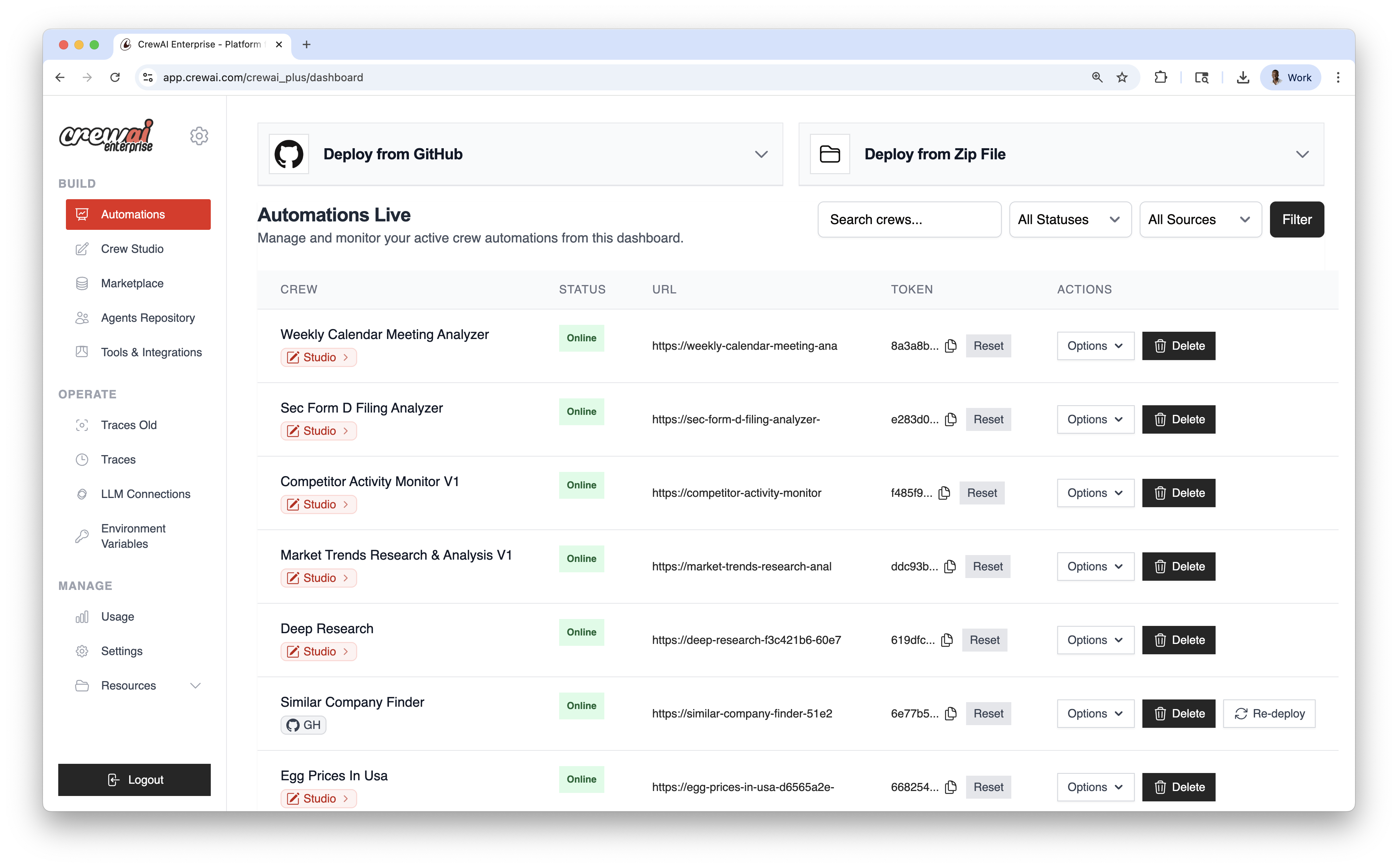
Automações é o hub operacional para seus crews implantados. Use para implantar via GitHub ou arquivo ZIP, gerenciar variáveis de ambiente, reimplantar quando necessário e monitorar o status de cada automação.
 ## Métodos de implantação
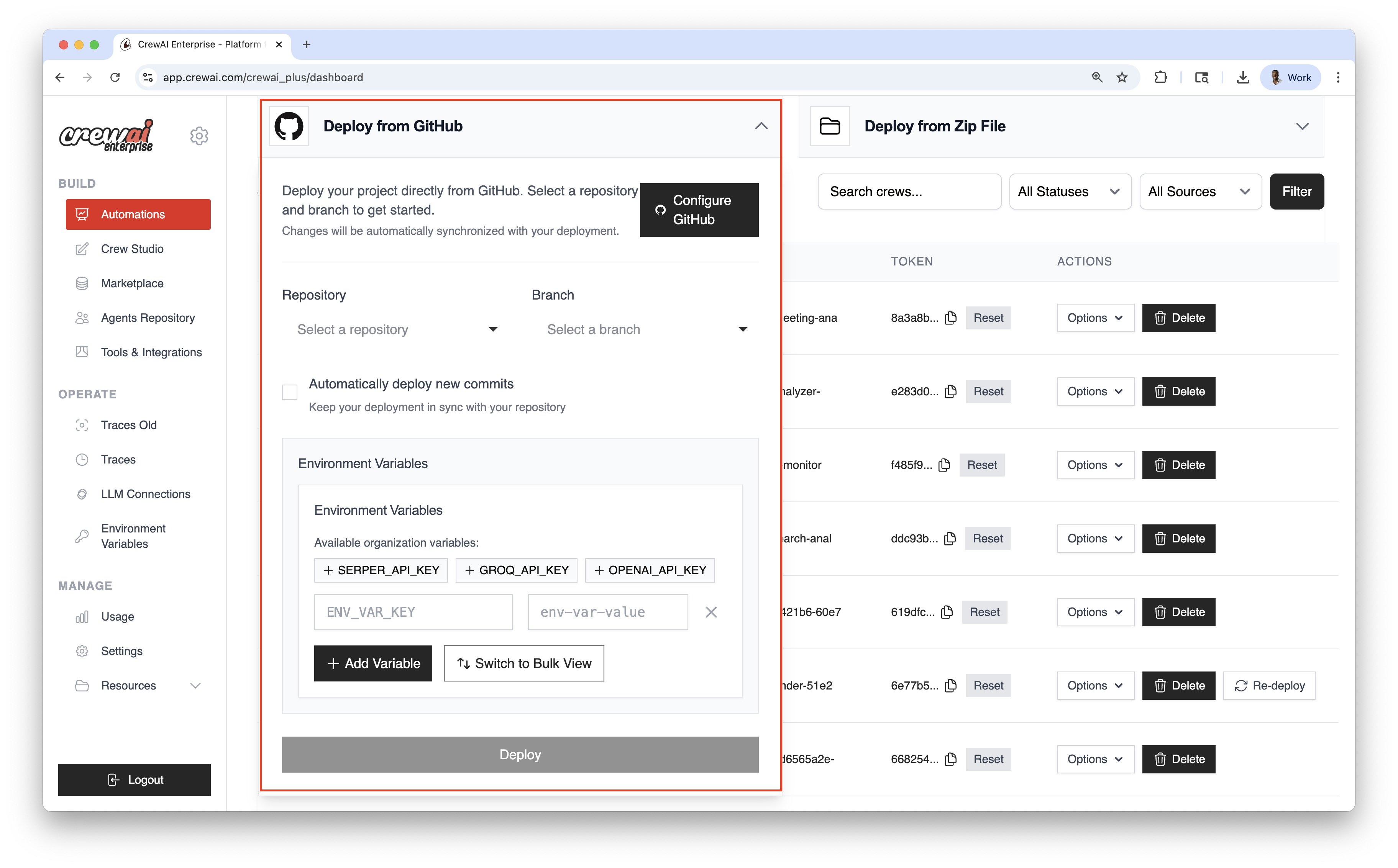
### Implantar via GitHub
Use para projetos versionados e implantação contínua.
Clique em Configure GitHub e autorize o acesso.
Escolha o Repositório e a Branch que deseja implantar.
Ative Automatically deploy new commits para publicar a cada push.
Adicione segredos individualmente ou use Bulk View para múltiplas variáveis.
Clique em Deploy para criar sua automação.
## Métodos de implantação
### Implantar via GitHub
Use para projetos versionados e implantação contínua.
Clique em Configure GitHub e autorize o acesso.
Escolha o Repositório e a Branch que deseja implantar.
Ative Automatically deploy new commits para publicar a cada push.
Adicione segredos individualmente ou use Bulk View para múltiplas variáveis.
Clique em Deploy para criar sua automação.
 ### Implantar via ZIP
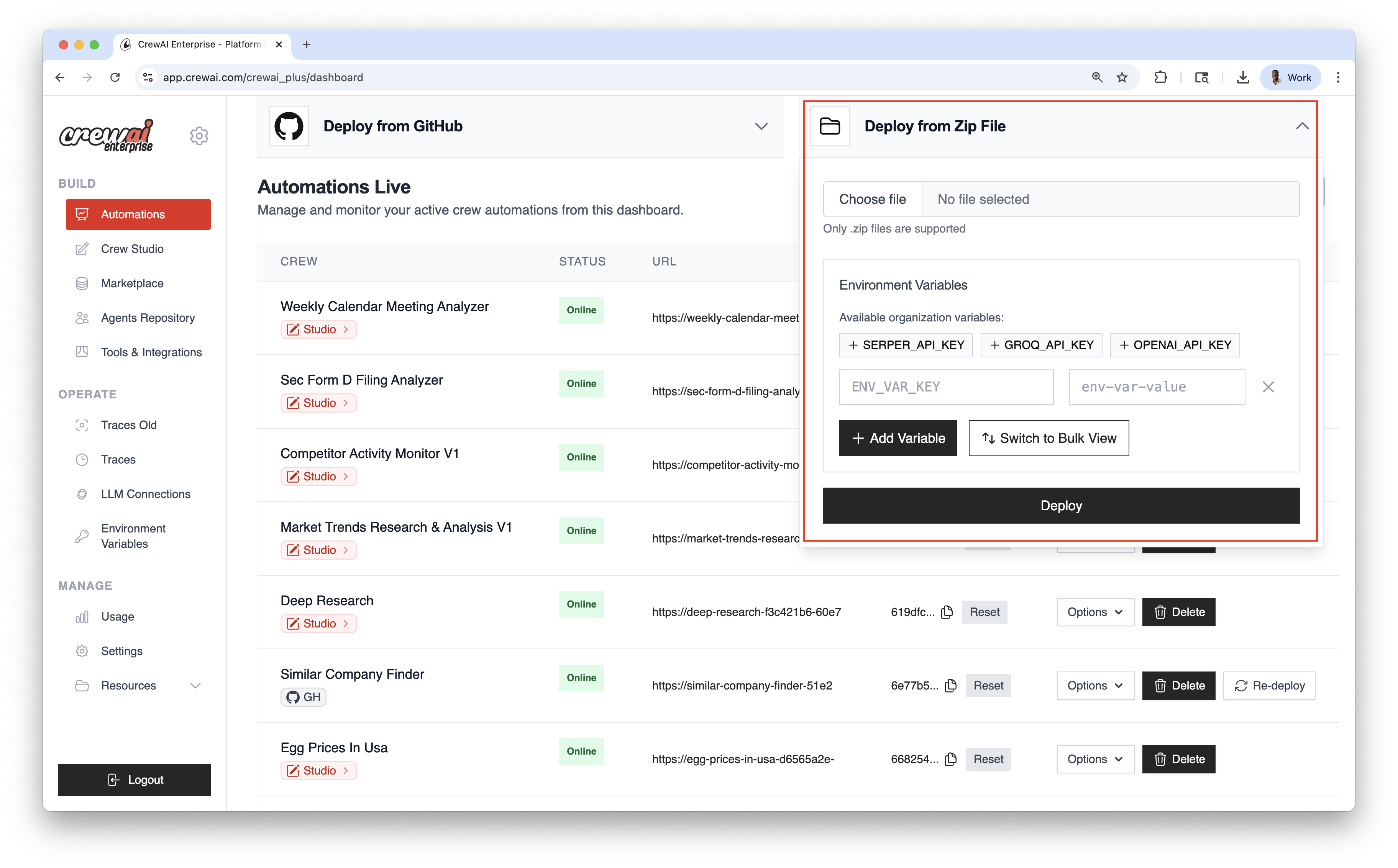
Envie rapidamente sem Git — faça upload de um pacote ZIP do projeto.
Selecione o arquivo ZIP do seu computador.
Informe as variáveis necessárias.
Clique em Deploy para criar sua automação.
### Implantar via ZIP
Envie rapidamente sem Git — faça upload de um pacote ZIP do projeto.
Selecione o arquivo ZIP do seu computador.
Informe as variáveis necessárias.
Clique em Deploy para criar sua automação.
 ## Painel de Automações
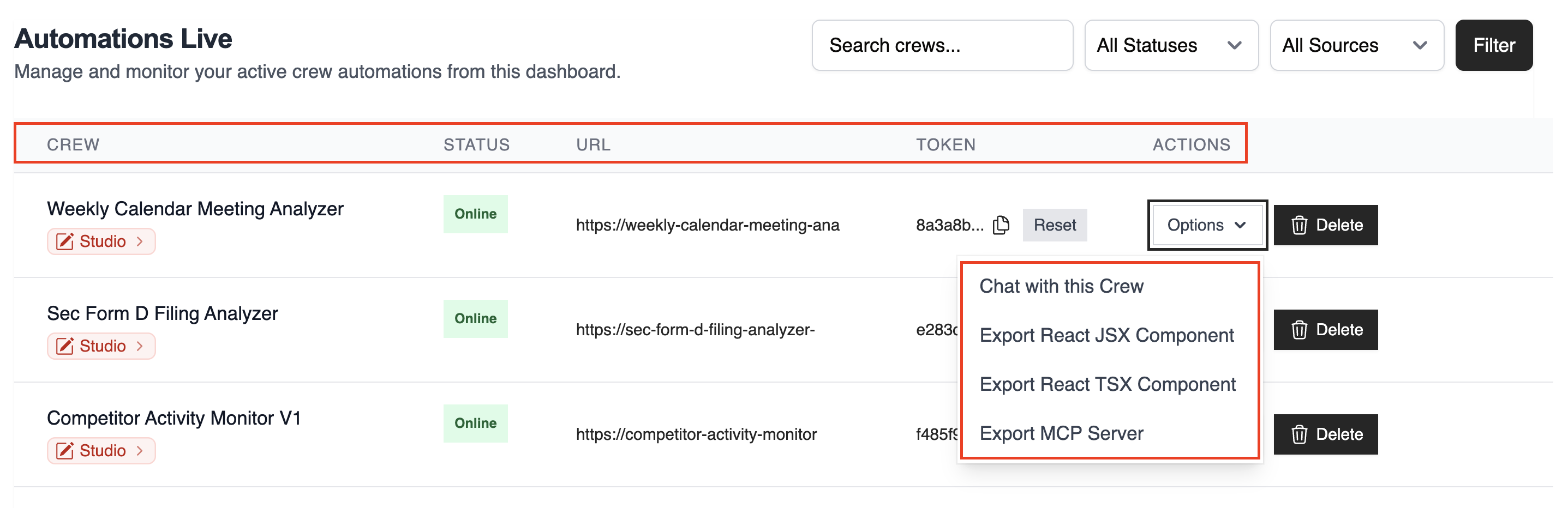
A tabela lista todas as automações com detalhes chave:
* **CREW**: Nome da automação
* **STATUS**: Online / Failed / In Progress
* **URL**: Endpoint para kickoff/status
* **TOKEN**: Token da automação
* **ACTIONS**: Re‑deploy, delete e outros
Use os controles no canto superior direito para filtrar e pesquisar:
* Pesquisar por nome
* Filtrar por Status
* Filtrar por Source (GitHub / Studio / ZIP)
Após implantar, você pode ver os detalhes da automação e usar o menu **Options** para `chat with this crew`, `Export React Component` e `Export as MCP`.
## Painel de Automações
A tabela lista todas as automações com detalhes chave:
* **CREW**: Nome da automação
* **STATUS**: Online / Failed / In Progress
* **URL**: Endpoint para kickoff/status
* **TOKEN**: Token da automação
* **ACTIONS**: Re‑deploy, delete e outros
Use os controles no canto superior direito para filtrar e pesquisar:
* Pesquisar por nome
* Filtrar por Status
* Filtrar por Source (GitHub / Studio / ZIP)
Após implantar, você pode ver os detalhes da automação e usar o menu **Options** para `chat with this crew`, `Export React Component` e `Export as MCP`.
 ## Boas práticas
* Prefira implantações via GitHub para controle de versão e CI/CD
* Use re‑deploy para avançar após mudanças de código/config ou habilite auto‑deploy a cada push
## Relacionados
Implante um Crew via GitHub ou arquivo ZIP.
Dispare automações por webhooks ou API.
Transmita eventos e atualizações em tempo real.
## Boas práticas
* Prefira implantações via GitHub para controle de versão e CI/CD
* Use re‑deploy para avançar após mudanças de código/config ou habilite auto‑deploy a cada push
## Relacionados
Implante um Crew via GitHub ou arquivo ZIP.
Dispare automações por webhooks ou API.
Transmita eventos e atualizações em tempo real.