> ## Documentation Index
> Fetch the complete documentation index at: https://docs.crewai.com/llms.txt
> Use this file to discover all available pages before exploring further.
# Ativar Crew Studio
> Ativando o Crew Studio no CrewAI AMP
Crew Studio é uma poderosa ferramenta **no-code/low-code** que permite criar
ou estruturar Crews rapidamente por meio de uma interface conversacional.
## O que é o Crew Studio?
O Crew Studio é uma forma inovadora de criar equipes de agentes de IA sem escrever código.
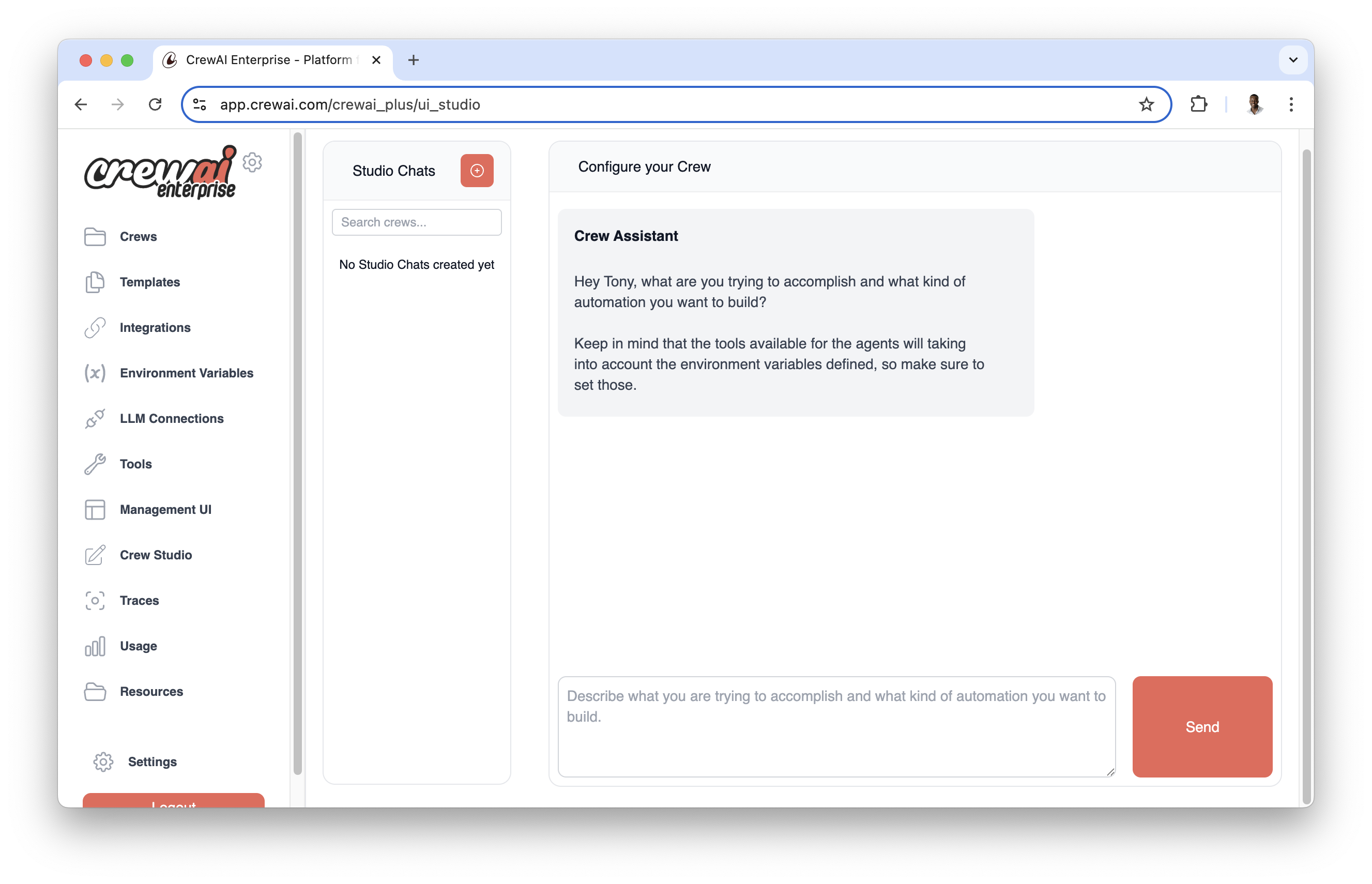 Com o Crew Studio, você pode:
* Conversar com o Crew Assistant para descrever seu problema
* Gerar automaticamente agentes e tarefas
* Selecionar as ferramentas apropriadas
* Configurar os inputs necessários
* Gerar código para download e personalização
* Fazer deploy diretamente na plataforma CrewAI AMP
## Etapas de Configuração
Antes de começar a usar o Crew Studio, você precisa configurar suas conexões LLM:
Acesse a aba **LLM Connections** no painel do CrewAI AMP e crie uma nova conexão LLM.
Sinta-se à vontade para utilizar qualquer provedor LLM suportado pelo CrewAI.
Configure sua conexão LLM:
* Insira um `Connection Name` (por exemplo, `OpenAI`)
* Selecione o provedor do modelo: `openai` ou `azure`
* Selecione os modelos que deseja usar em suas Crews geradas pelo Studio
* Recomendamos pelo menos `gpt-4o`, `o1-mini` e `gpt-4o-mini`
* Adicione sua chave de API como uma variável de ambiente:
* Para OpenAI: adicione `OPENAI_API_KEY` com sua chave de API
* Para Azure OpenAI: consulte [este artigo](https://blog.crewai.com/configuring-azure-openai-with-crewai-a-comprehensive-guide/) para detalhes de configuração
* Clique em `Add Connection` para salvar sua configuração
Com o Crew Studio, você pode:
* Conversar com o Crew Assistant para descrever seu problema
* Gerar automaticamente agentes e tarefas
* Selecionar as ferramentas apropriadas
* Configurar os inputs necessários
* Gerar código para download e personalização
* Fazer deploy diretamente na plataforma CrewAI AMP
## Etapas de Configuração
Antes de começar a usar o Crew Studio, você precisa configurar suas conexões LLM:
Acesse a aba **LLM Connections** no painel do CrewAI AMP e crie uma nova conexão LLM.
Sinta-se à vontade para utilizar qualquer provedor LLM suportado pelo CrewAI.
Configure sua conexão LLM:
* Insira um `Connection Name` (por exemplo, `OpenAI`)
* Selecione o provedor do modelo: `openai` ou `azure`
* Selecione os modelos que deseja usar em suas Crews geradas pelo Studio
* Recomendamos pelo menos `gpt-4o`, `o1-mini` e `gpt-4o-mini`
* Adicione sua chave de API como uma variável de ambiente:
* Para OpenAI: adicione `OPENAI_API_KEY` com sua chave de API
* Para Azure OpenAI: consulte [este artigo](https://blog.crewai.com/configuring-azure-openai-with-crewai-a-comprehensive-guide/) para detalhes de configuração
* Clique em `Add Connection` para salvar sua configuração
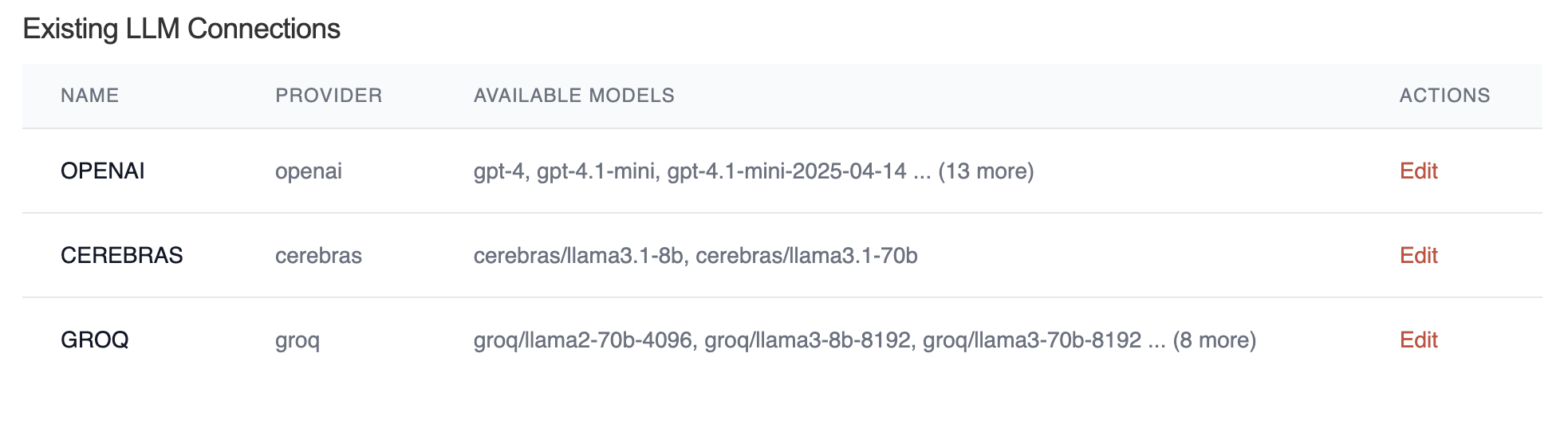
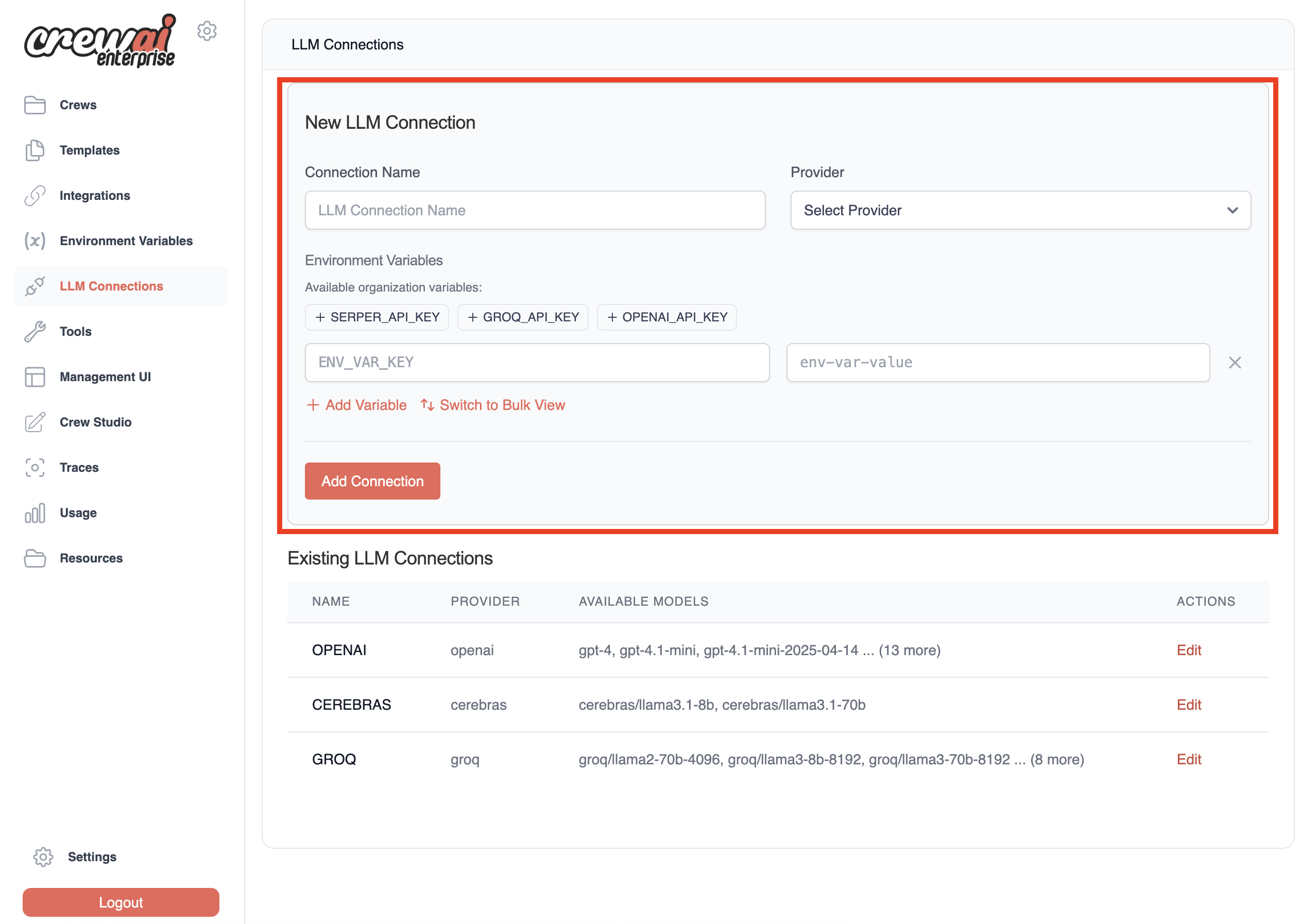 Assim que concluir a configuração, você verá sua nova conexão adicionada à lista de conexões disponíveis.
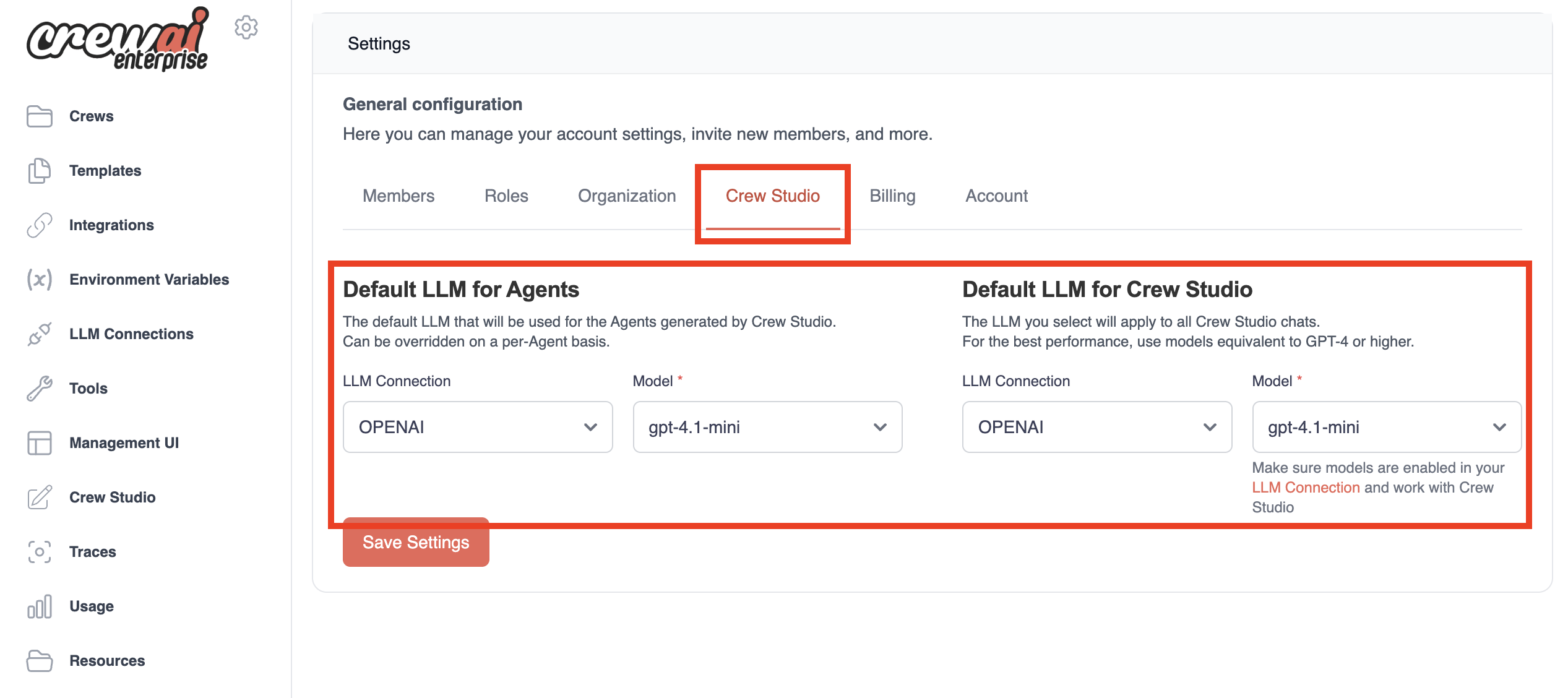
 No menu principal, vá em **Settings → Defaults** e configure as opções padrão do LLM:
* Selecione os modelos padrão para agentes e outros componentes
* Defina as configurações padrão para o Crew Studio
Clique em `Save Settings` para aplicar as alterações.
No menu principal, vá em **Settings → Defaults** e configure as opções padrão do LLM:
* Selecione os modelos padrão para agentes e outros componentes
* Defina as configurações padrão para o Crew Studio
Clique em `Save Settings` para aplicar as alterações.
 ## Usando o Crew Studio
Agora que você configurou sua conexão LLM e os padrões, está pronto para começar a usar o Crew Studio!
Navegue até a seção **Studio** no painel do CrewAI AMP.
Inicie uma conversa com o Crew Assistant descrevendo o problema que deseja resolver:
```md theme={null}
I need a crew that can research the latest AI developments and create a summary report.
```
O Crew Assistant fará perguntas de esclarecimento para entender melhor suas necessidades.
Revise a configuração do crew gerado, incluindo:
* Agentes e seus papéis
* Tarefas a serem realizadas
* Inputs necessários
* Ferramentas a serem utilizadas
Esta é sua oportunidade para refinar a configuração antes de prosseguir.
Quando estiver satisfeito com a configuração, você pode:
* Baixar o código gerado para personalização local
* Fazer deploy do crew diretamente na plataforma CrewAI AMP
* Modificar a configuração e gerar o crew novamente
Após o deploy, teste seu crew com inputs de exemplo para garantir que ele funcione conforme esperado.
Para melhores resultados, forneça descrições claras e detalhadas do que deseja
que seu crew realize. Inclua inputs específicos e outputs esperados em sua
descrição.
## Exemplo de Fluxo de Trabalho
Veja um fluxo de trabalho típico para criação de um crew com o Crew Studio:
Comece descrevendo seu problema:
```md theme={null}
I need a crew that can analyze financial news and provide investment recommendations
```
Responda às perguntas de esclarecimento do Crew Assistant para refinar seus
requisitos.
Revise o plano do crew gerado, que pode incluir:
* Um Research Agent para coletar notícias financeiras
* Um Analysis Agent para interpretar os dados
* Um Recommendations Agent para fornecer conselhos de investimento
Aprove o plano ou solicite alterações, se necessário.
Baixe o código para personalização ou faça o deploy diretamente na plataforma.
Teste seu crew com inputs de exemplo e faça ajustes conforme necessário.
Entre em contato com nossa equipe de suporte para obter assistência com o Crew
Studio ou qualquer outro recurso do CrewAI AMP.
## Usando o Crew Studio
Agora que você configurou sua conexão LLM e os padrões, está pronto para começar a usar o Crew Studio!
Navegue até a seção **Studio** no painel do CrewAI AMP.
Inicie uma conversa com o Crew Assistant descrevendo o problema que deseja resolver:
```md theme={null}
I need a crew that can research the latest AI developments and create a summary report.
```
O Crew Assistant fará perguntas de esclarecimento para entender melhor suas necessidades.
Revise a configuração do crew gerado, incluindo:
* Agentes e seus papéis
* Tarefas a serem realizadas
* Inputs necessários
* Ferramentas a serem utilizadas
Esta é sua oportunidade para refinar a configuração antes de prosseguir.
Quando estiver satisfeito com a configuração, você pode:
* Baixar o código gerado para personalização local
* Fazer deploy do crew diretamente na plataforma CrewAI AMP
* Modificar a configuração e gerar o crew novamente
Após o deploy, teste seu crew com inputs de exemplo para garantir que ele funcione conforme esperado.
Para melhores resultados, forneça descrições claras e detalhadas do que deseja
que seu crew realize. Inclua inputs específicos e outputs esperados em sua
descrição.
## Exemplo de Fluxo de Trabalho
Veja um fluxo de trabalho típico para criação de um crew com o Crew Studio:
Comece descrevendo seu problema:
```md theme={null}
I need a crew that can analyze financial news and provide investment recommendations
```
Responda às perguntas de esclarecimento do Crew Assistant para refinar seus
requisitos.
Revise o plano do crew gerado, que pode incluir:
* Um Research Agent para coletar notícias financeiras
* Um Analysis Agent para interpretar os dados
* Um Recommendations Agent para fornecer conselhos de investimento
Aprove o plano ou solicite alterações, se necessário.
Baixe o código para personalização ou faça o deploy diretamente na plataforma.
Teste seu crew com inputs de exemplo e faça ajustes conforme necessário.
Entre em contato com nossa equipe de suporte para obter assistência com o Crew
Studio ou qualquer outro recurso do CrewAI AMP.