
إعداد Webhooks
1
الوصول إلى واجهة البدء
- انتقل إلى لوحة تحكم CrewAI AMP
- ابحث عن قسم
/kickoff، الذي يُستخدم لبدء تنفيذ الطاقم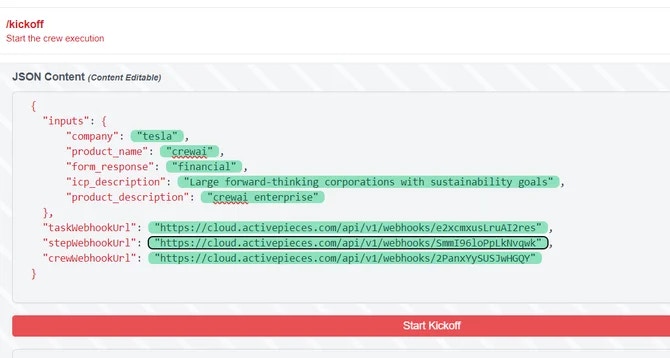
2
تكوين محتوى JSON
في قسم محتوى JSON، ستحتاج إلى تقديم المعلومات التالية:
- inputs: كائن JSON يحتوي على:
company: اسم الشركة (مثال: “tesla”)product_name: اسم المنتج (مثال: “crewai”)form_response: نوع الاستجابة (مثال: “financial”)icp_description: وصف موجز لملف العميل المثاليproduct_description: وصف قصير للمنتجtaskWebhookUrl،stepWebhookUrl،crewWebhookUrl: عناوين URL لنقاط نهاية webhook المختلفة (ActivePieces أو Zapier أو Make.com أو منصة أخرى متوافقة)
3
التكامل مع ActivePieces
في هذا المثال سنستخدم ActivePieces. يمكنك استخدام منصات أخرى مثل Zapier وMake.comللتكامل مع ActivePieces:
- أنشئ تدفقًا جديدًا في ActivePieces
-
أضف مشغلًا (مثال: جدول
Every Day)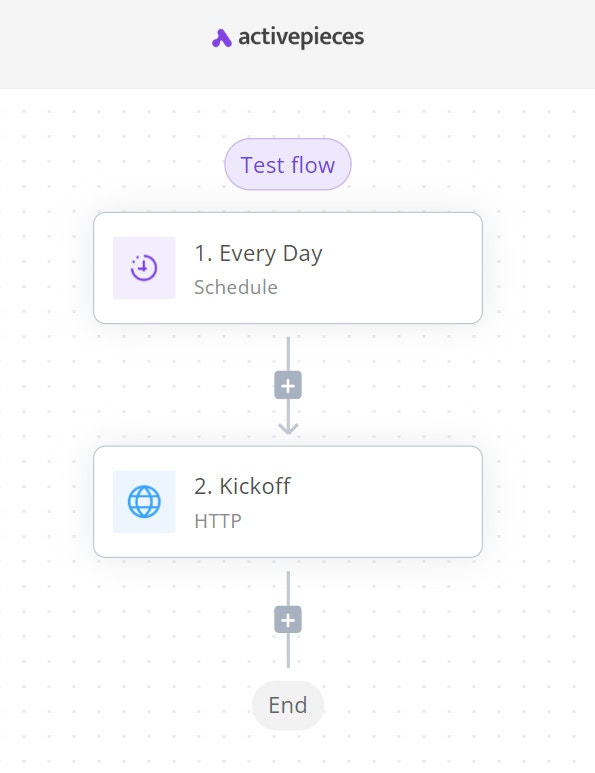
-
أضف خطوة إجراء HTTP
-
عيّن الإجراء إلى
Send HTTP request -
استخدم
POSTكطريقة - عيّن عنوان URL إلى نقطة نهاية بدء CrewAI AMP
-
أضف الترويسات اللازمة (مثال:
Bearer Token)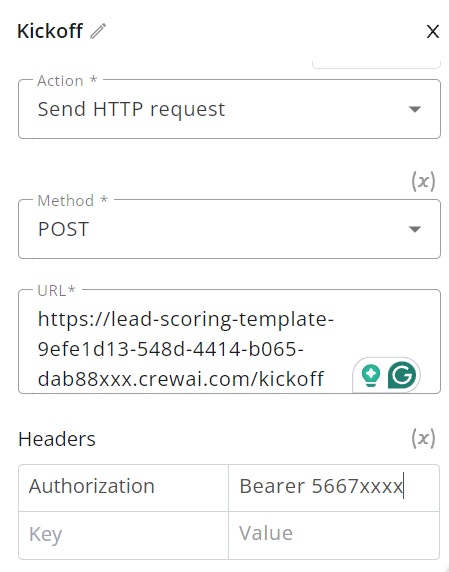
-
في النص، ضمّن محتوى JSON كما تم تكوينه في الخطوة 2
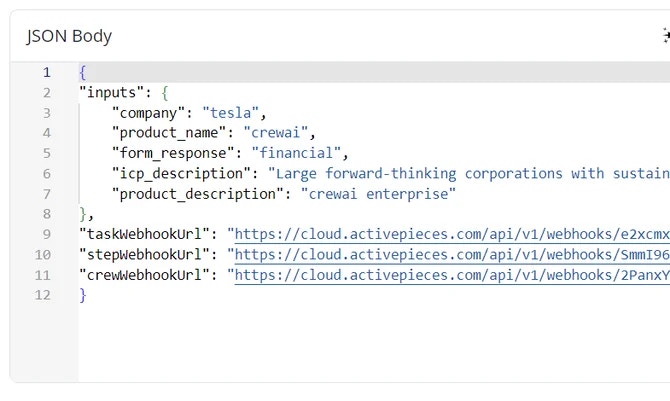
- سيبدأ الطاقم بعد ذلك في الوقت المحدد مسبقًا.
-
عيّن الإجراء إلى
4
إعداد Webhook
-
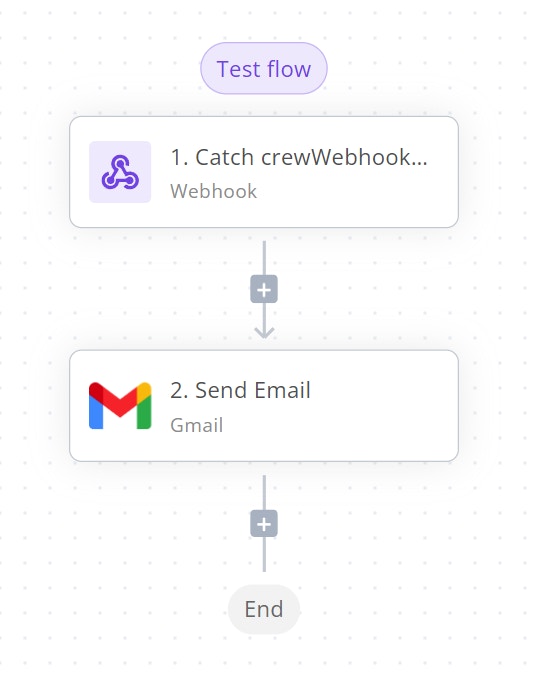
أنشئ تدفقًا جديدًا في ActivePieces وسمّه
-
أضف خطوة webhook كمشغل:
-
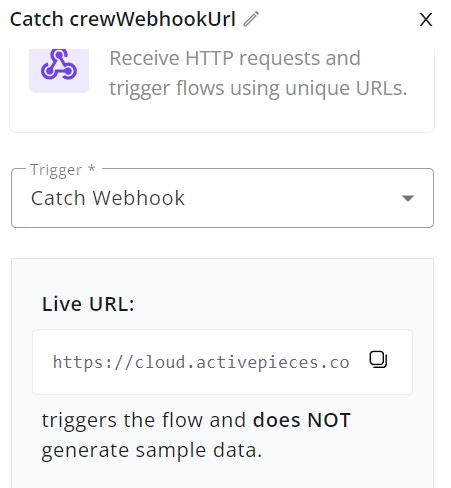
اختر
Catch Webhookكنوع المشغل -
سيولّد هذا عنوان URL فريدًا سيستقبل طلبات HTTP ويشغل تدفقك
-
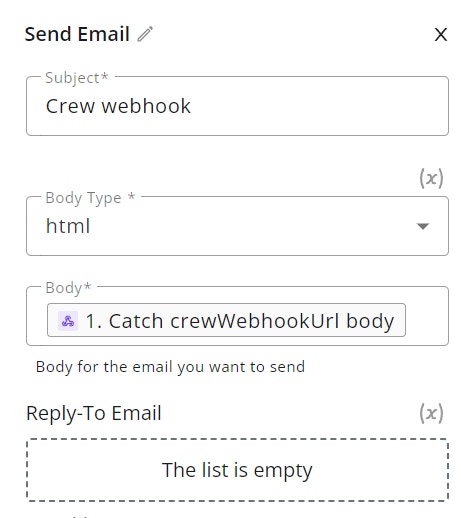
كوّن البريد الإلكتروني لاستخدام نص جسم webhook الخاص بالطاقم
-
اختر
أمثلة مخرجات Webhook
ملاحظة: أي كائنmeta مُقدم في طلب البدء الخاص بك سيتم تضمينه في جميع حمولات webhook، مما يتيح لك تتبع الطلبات والحفاظ على السياق عبر دورة حياة تنفيذ الطاقم بالكامل.
- Step Webhook
- Task Webhook
- Crew Webhook
stepWebhookUrl - رد نداء يتم تنفيذه عند كل فكرة داخلية للوكيل