
로컬에서 또는 Crew Studio를 통해 Crew나 Flow를 생성한 후, 다음 단계는 이를 CrewAI AMP
플랫폼에 배포하는 것입니다. 본 가이드에서는 다양한 배포 방법을 다루며,
여러분의 워크플로우에 가장 적합한 방식을 선택할 수 있도록 안내합니다.
사전 준비 사항
배포 준비가 완료된 프로젝트
로컬에서 성공적으로 실행되는 Crew 또는 Flow가 있어야 합니다.
배포 준비 가이드를 따라 프로젝트 구조를 확인하세요.
GitHub 저장소
코드가 GitHub 저장소에 있어야 합니다(GitHub 연동 방식의 경우).
Crews vs Flows: 두 프로젝트 유형 모두 CrewAI AMP에서 “자동화”로 배포할 수 있습니다.
배포 과정은 동일하지만, 프로젝트 구조가 다릅니다.
자세한 내용은 배포 준비하기를 참조하세요.
옵션 1: CrewAI CLI를 사용한 배포
CLI는 로컬에서 개발된 Crew 또는 Flow를 AMP 플랫폼에 가장 빠르게 배포할 수 있는 방법을 제공합니다. CLI는pyproject.toml에서 프로젝트 유형을 자동으로 감지하고 그에 맞게 빌드합니다.
1
CrewAI CLI 설치
아직 설치하지 않았다면 CrewAI CLI를 설치하세요:
2
Enterprise 플랫폼에 인증
먼저, CrewAI AMP 플랫폼에 CLI를 인증해야 합니다:위 명령어를 실행하면 CLI가 다음을 진행합니다:
- URL과 고유 기기 코드를 표시합니다
- 브라우저를 열어 인증 페이지로 이동합니다
- 기기 확인을 요청합니다
- 인증 과정을 완료합니다
3
배포 생성
프로젝트 디렉터리에서 다음 명령어를 실행하세요:이 명령어는 다음을 수행합니다:
- GitHub 저장소 정보를 감지합니다
- 로컬
.env파일의 환경 변수를 식별합니다 - 이러한 변수를 Enterprise 플랫폼으로 안전하게 전송합니다
- 고유 식별자가 부여된 새 배포를 만듭니다
4
배포 진행 상황 모니터링
다음 명령어로 배포 상태를 추적할 수 있습니다:빌드 과정의 상세 로그가 필요하다면:
추가 CLI 명령어
CrewAI CLI는 배포를 관리하기 위한 여러 명령어를 제공합니다:옵션 2: 웹 인터페이스를 통한 직접 배포
GitHub 계정을 연결하여 CrewAI AMP 웹 인터페이스를 통해 Crew 또는 Flow를 직접 배포할 수도 있습니다. 이 방법은 로컬 머신에서 CLI를 사용할 필요가 없습니다. 플랫폼은 자동으로 프로젝트 유형을 감지하고 적절하게 빌드를 처리합니다.1
GitHub로 푸시하기
Crew를 GitHub 저장소에 푸시해야 합니다. 아직 Crew를 만들지 않았다면, 이 튜토리얼을 따라할 수 있습니다.
2
GitHub를 CrewAI AMP에 연결하기
- CrewAI AMP에 로그인합니다.
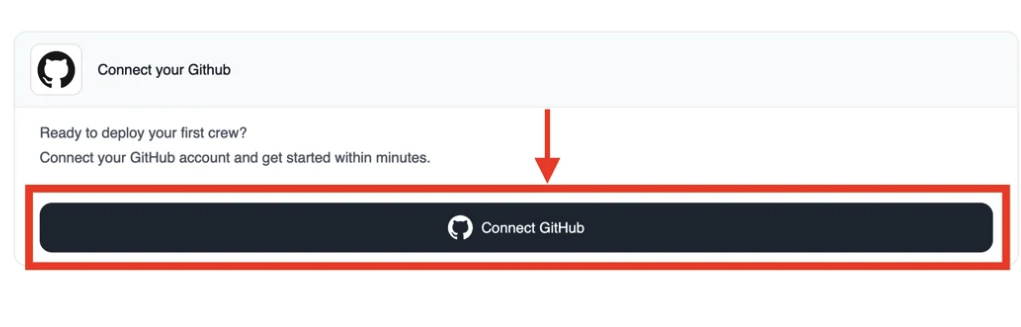
- “Connect GitHub” 버튼을 클릭합니다.
3
저장소 선택하기
GitHub 계정을 연결한 후 배포할 저장소를 선택할 수 있습니다: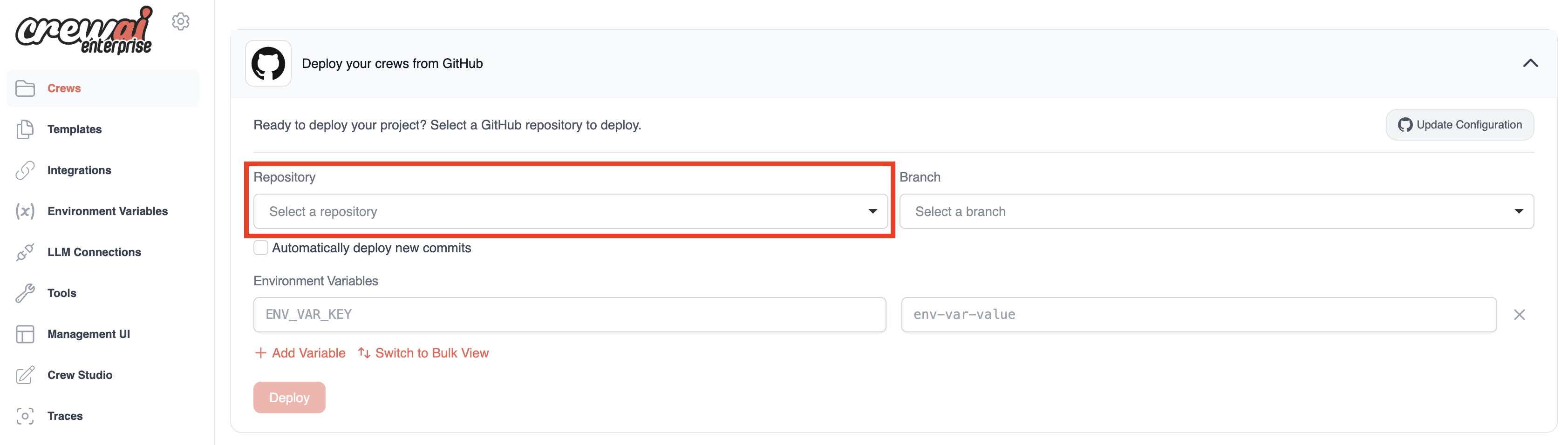
4
환경 변수 설정하기
배포 전에, LLM 제공업체 또는 기타 서비스에 연결할 환경 변수를 설정해야 합니다:
- 변수를 개별적으로 또는 일괄적으로 추가할 수 있습니다.
- 환경 변수는
KEY=VALUE형식(한 줄에 하나씩)으로 입력합니다.
프라이빗 Python 패키지를 사용하시나요? 여기에 레지스트리 자격 증명도 추가해야 합니다.
필요한 변수는 프라이빗 패키지 레지스트리를 참조하세요.
5
Crew 배포하기
- “Deploy” 버튼을 클릭하여 배포 프로세스를 시작합니다.
- 진행 바를 통해 진행 상황을 모니터링할 수 있습니다.
- 첫 번째 배포에는 일반적으로 약 1분 정도 소요됩니다
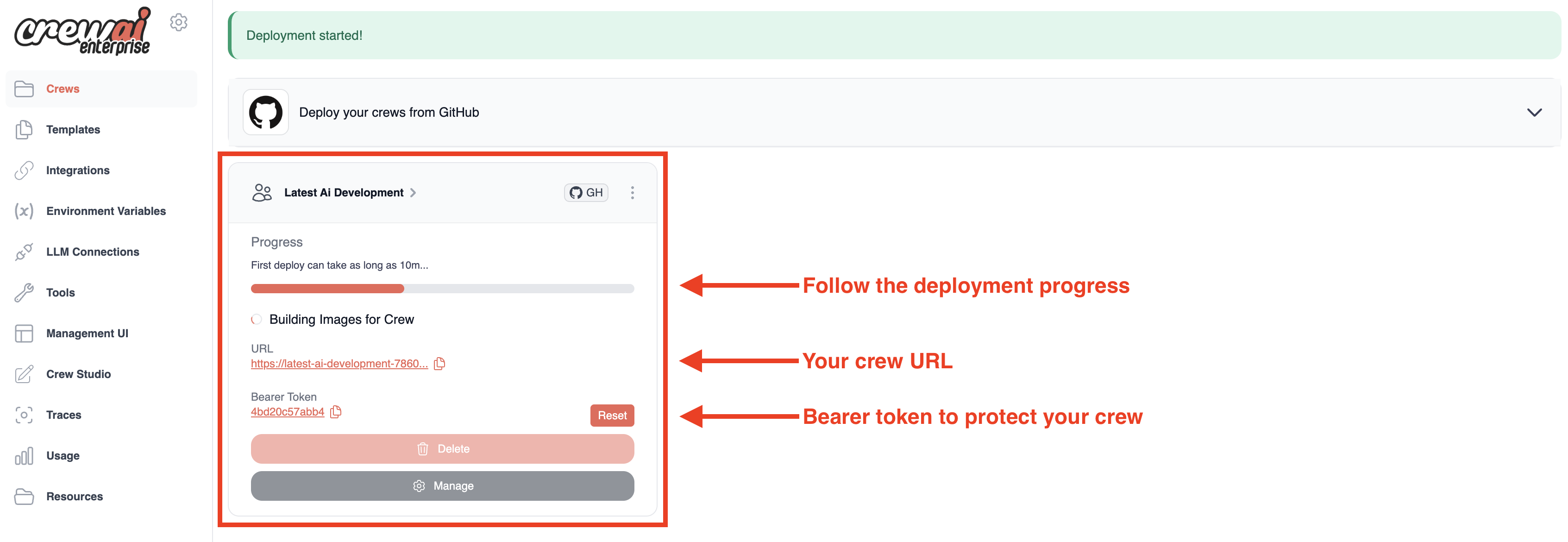
- Crew의 고유 URL
- Crew API를 보호할 Bearer 토큰
- 배포를 삭제해야 하는 경우 “Delete” 버튼
옵션 3: API를 통한 재배포 (CI/CD 통합)
CI/CD 파이프라인에서 자동화된 배포를 위해 CrewAI API를 사용하여 기존 crew의 재배포를 트리거할 수 있습니다. 이 방법은 GitHub Actions, Jenkins 또는 기타 자동화 워크플로우에 특히 유용합니다.1
개인 액세스 토큰 발급
CrewAI AMP 계정 설정에서 API 토큰을 생성합니다:
- app.crewai.com으로 이동합니다
- Settings → Account → Personal Access Token을 클릭합니다
- 새 토큰을 생성하고 안전하게 복사합니다
- 이 토큰을 CI/CD 시스템의 시크릿으로 저장합니다
2
Automation UUID 찾기
배포된 crew의 고유 식별자를 찾습니다:
- CrewAI AMP 대시보드에서 Automations로 이동합니다
- 기존 automation/crew를 선택합니다
- Additional Details를 클릭합니다
- UUID를 복사합니다 - 이것이 특정 crew 배포를 식별합니다
3
API를 통한 재배포 트리거
Deploy API 엔드포인트를 사용하여 재배포를 트리거합니다:
Git에 연결되어 처음 생성된 automation의 경우, API가 재배포 전에 자동으로 저장소에서 최신 변경 사항을 가져옵니다.
4
GitHub Actions 통합 예시
더 복잡한 배포 트리거가 있는 GitHub Actions 워크플로우 예시입니다:
배포된 Automation과 상호작용하기
배포가 완료되면 다음을 통해 crew에 접근할 수 있습니다:-
REST API: 플랫폼에서 아래의 주요 경로가 포함된 고유한 HTTPS 엔드포인트를 생성합니다:
/inputs: 필요한 입력 파라미터 목록/kickoff: 제공된 입력값으로 실행 시작/status/{kickoff_id}: 실행 상태 확인
-
웹 인터페이스: app.crewai.com에 방문하여 다음을 확인할 수 있습니다:
- Status 탭: 배포 정보, API 엔드포인트 세부 정보 및 인증 토큰 확인
- Run 탭: Crew 구조의 시각적 표현
- Executions 탭: 모든 실행 내역
- Metrics 탭: 성능 분석
- Traces 탭: 상세 실행 인사이트
실행 트리거하기
Enterprise 대시보드에서 다음 작업을 수행할 수 있습니다:- Crew 이름을 클릭하여 상세 정보를 엽니다
- 관리 인터페이스에서 “Trigger Crew”를 선택합니다
- 나타나는 모달에 필요한 입력값을 입력합니다
- 파이프라인을 따라 실행의 진행 상황을 모니터링합니다
모니터링 및 분석
Enterprise 플랫폼은 포괄적인 가시성 기능을 제공합니다:- 실행 관리: 활성 및 완료된 실행 추적
- 트레이스: 각 실행의 상세 분해
- 메트릭: 토큰 사용량, 실행 시간, 비용
- 타임라인 보기: 작업 시퀀스의 시각적 표현
고급 기능
Enterprise 플랫폼은 또한 다음을 제공합니다:- 환경 변수 관리: API 키를 안전하게 저장 및 관리
- LLM 연결: 다양한 LLM 공급자와의 통합 구성
- Custom Tools Repository: 도구 생성, 공유 및 설치
- Crew Studio: 코드를 작성하지 않고 채팅 인터페이스를 통해 crew 빌드
배포 실패 문제 해결
배포가 실패하면 다음과 같은 일반적인 문제를 확인하세요:빌드 실패
uv.lock 파일 누락
증상: 의존성 해결 오류와 함께 빌드 초기에 실패 해결책: lock 파일을 생성하고 커밋합니다:잘못된 프로젝트 구조
증상: “Could not find entry point” 또는 “Module not found” 오류 해결책: 프로젝트가 예상 구조와 일치하는지 확인합니다:- JSON-first Crews:
crew.jsonc또는crew.json과agents/를 프로젝트 루트에 둡니다 - 클래식 Crews:
src/project_name/main.py에run()진입점을 둡니다 - Flows:
src/project_name/main.py에kickoff()진입점을 둡니다
클래식 Crew의 CrewBase 데코레이터 누락
증상: “Crew not found”, “Config not found” 또는 agent/task 구성 오류 해결책: 클래식 Python/YAML crew에서는 모든 crew 클래스가@CrewBase 데코레이터를 사용하는지 확인합니다. JSON-first crew에는 이 데코레이터가 필요하지 않습니다.
이것은 Flow 프로젝트에 포함된 클래식 crew를 포함하여 클래식 Python crew 클래스에 적용됩니다.
JSON-first crew는
crew.jsonc와 agents/를 기준으로 검증됩니다.잘못된 pyproject.toml 타입
증상: 빌드는 성공하지만 런타임에서 실패하거나 예상치 못한 동작 해결책:[tool.crewai] 섹션이 프로젝트 유형과 일치하는지 확인합니다:
런타임 실패
LLM 연결 실패
증상: API 키 오류, “model not found” 또는 인증 실패 해결책:- LLM 제공업체의 API 키가 환경 변수에 올바르게 설정되어 있는지 확인합니다
- 환경 변수 이름이 코드에서 예상하는 것과 일치하는지 확인합니다
- 배포 전에 동일한 환경 변수로 로컬에서 테스트합니다
Crew 실행 오류
증상: Crew가 시작되지만 실행 중에 실패 해결책:- AMP 대시보드에서 실행 로그를 확인합니다 (Traces 탭)
- 모든 도구에 필요한 API 키가 구성되어 있는지 확인합니다
- JSON-first crew의 경우
crew.jsonc와agents/에서 참조한 파일을 검증합니다 - 클래식 crew의 경우
agents.yaml과tasks.yaml이 유효한지 확인합니다
도움이 필요하신가요?
배포 문제 또는 AMP 플랫폼에 대한 문의 사항이 있으시면 지원팀에 연락해 주세요.