
Rastreamento Integrado do CrewAI
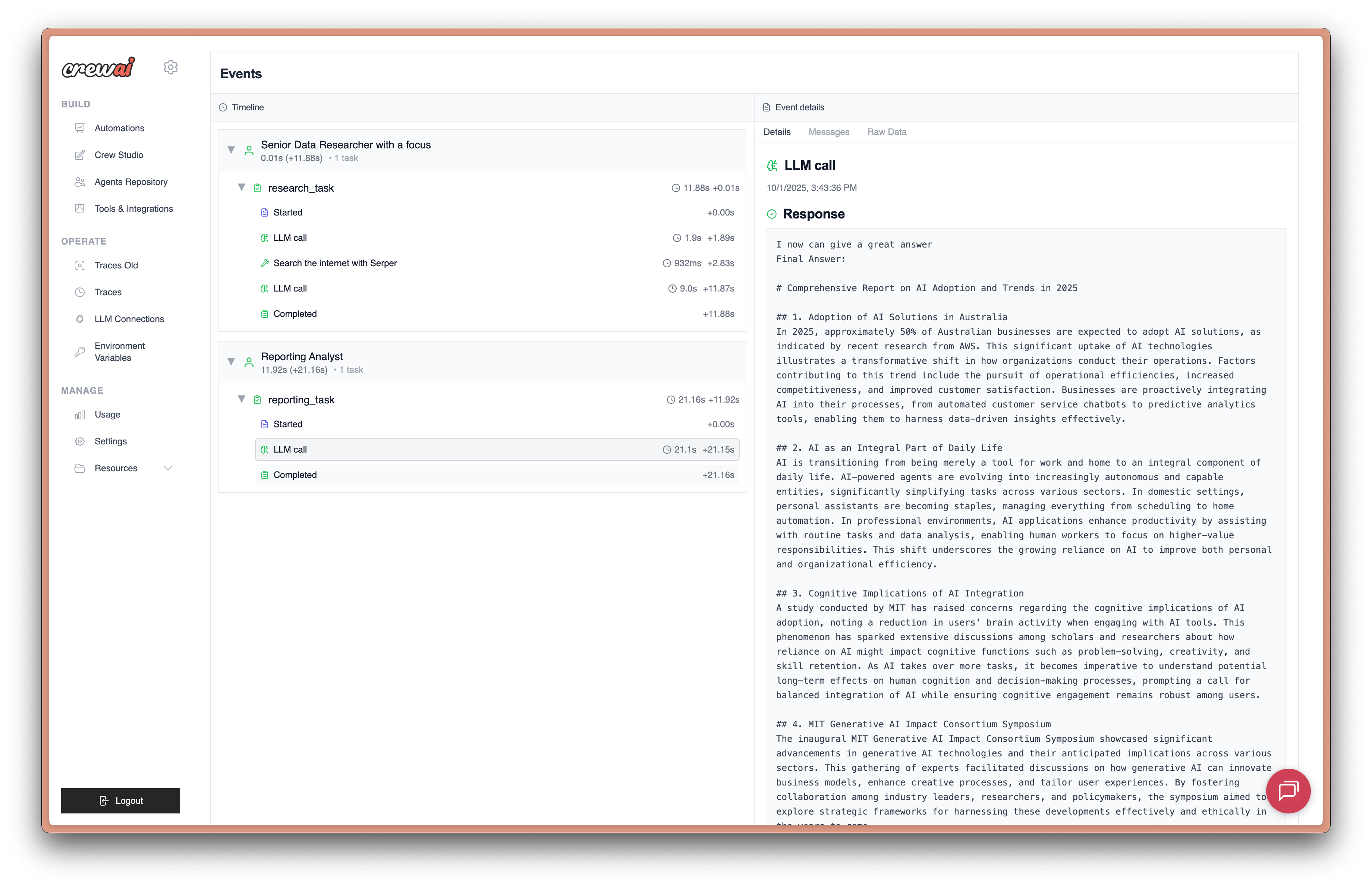
O CrewAI fornece recursos de rastreamento integrados que permitem monitorar e depurar seus Crews e Flows em tempo real. Este guia demonstra como habilitar o rastreamento para Crews e Flows usando a plataforma de observabilidade integrada do CrewAI.O que é o CrewAI Tracing? O rastreamento integrado do CrewAI fornece observabilidade abrangente para seus agentes de IA, incluindo decisões de agentes, cronogramas de execução de tarefas, uso de ferramentas e chamadas de LLM - tudo acessível através da plataforma CrewAI AMP.
Pré-requisitos
Antes de usar o rastreamento do CrewAI, você precisa:- Conta CrewAI AMP: Cadastre-se para uma conta gratuita em app.crewai.com
- Autenticação CLI: Use a CLI do CrewAI para autenticar seu ambiente local
Instruções de Configuração
Passo 1: Crie sua Conta CrewAI AMP
Visite app.crewai.com e crie sua conta gratuita. Isso lhe dará acesso à plataforma CrewAI AMP, onde você pode visualizar rastreamentos, métricas e gerenciar seus crews.Passo 2: Instale a CLI do CrewAI e Autentique
Se você ainda não o fez, instale o CrewAI com as ferramentas CLI:- Abrir seu navegador na página de autenticação
- Solicitar que você insira um código de dispositivo
- Autenticar seu ambiente local com sua conta CrewAI AMP
- Habilitar recursos de rastreamento para seu desenvolvimento local
Passo 3: Habilite o Rastreamento em seu Crew
Você pode habilitar o rastreamento para seu Crew definindo o parâmetrotracing como True:
Passo 4: Habilite o Rastreamento em seu Flow
Da mesma forma, você pode habilitar o rastreamento para Flows do CrewAI:Passo 5: Visualize os Rastreamentos no Painel CrewAI AMP
Após executar o crew ou flow, você pode visualizar os rastreamentos gerados pela sua aplicação CrewAI no painel CrewAI AMP. Você verá etapas detalhadas das interações dos agentes, usos de ferramentas e chamadas de LLM. Basta clicar no link abaixo para visualizar os rastreamentos ou ir para a aba de rastreamentos no painel aqui
Alternativa: Configuração de Variável de Ambiente
Você também pode habilitar o rastreamento globalmente definindo uma variável de ambiente:.env:
tracing=True.
Visualizando seus Rastreamentos
Acesse o Painel CrewAI AMP
- Visite app.crewai.com e faça login em sua conta
- Navegue até o painel do seu projeto
- Clique na aba Traces para visualizar os detalhes de execução
O que Você Verá nos Rastreamentos
O rastreamento do CrewAI fornece visibilidade abrangente sobre:- Decisões dos Agentes: Veja como os agentes raciocinam através das tarefas e tomam decisões
- Cronograma de Execução de Tarefas: Representação visual de sequências e dependências de tarefas
- Uso de Ferramentas: Monitore quais ferramentas são chamadas e seus resultados
- Chamadas de LLM: Rastreie todas as interações do modelo de linguagem, incluindo prompts e respostas
- Métricas de Desempenho: Tempos de execução, uso de tokens e custos
- Rastreamento de Erros: Informações detalhadas de erros e rastreamentos de pilha
Recursos de Rastreamento
- Cronograma de Execução: Clique através de diferentes estágios de execução
- Logs Detalhados: Acesse logs abrangentes para depuração
- Análise de Desempenho: Analise padrões de execução e otimize o desempenho
- Capacidades de Exportação: Baixe rastreamentos para análise adicional
Problemas de Autenticação
Se você encontrar problemas de autenticação:- Certifique-se de estar logado:
crewai login - Verifique sua conexão com a internet
- Verifique sua conta em app.crewai.com
Rastreamentos Não Aparecem
Se os rastreamentos não estiverem aparecendo no painel:- Confirme que
tracing=Trueestá definido em seu Crew/Flow - Verifique se
CREWAI_TRACING_ENABLED=truese estiver usando variáveis de ambiente - Certifique-se de estar autenticado com
crewai login - Verifique se seu crew/flow está realmente executando