
عملية الإعداد
الوصول إلى Azure AI Foundry
- في Azure، انتقل إلى Azure AI Foundry > اختر نشر Azure OpenAI الخاص بك.
- في القائمة اليسرى، انقر على
Deployments. إذا لم يكن لديك نشر، أنشئ واحداً بالنموذج المطلوب. - بمجرد الإنشاء، اختر النشر وحدد موقع
Target URIوKeyعلى الجانب الأيمن من الصفحة. أبقِ هذه الصفحة مفتوحة، حيث ستحتاج هذه المعلومات.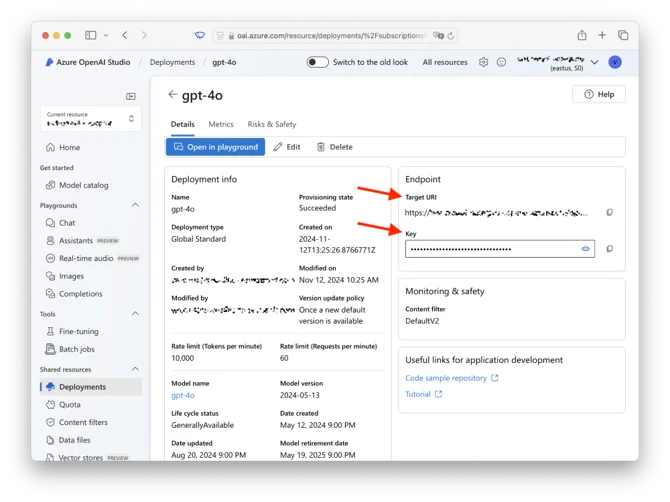
تهيئة اتصال CrewAI AMP
- في علامة تبويب أخرى، افتح
CrewAI AMP > LLM Connections. سمِّ اتصال LLM، واختر Azure كمزود، واختر نفس النموذج الذي اخترته في Azure. - في نفس الصفحة، أضف متغيرات البيئة من الخطوة 3:
- واحد بالاسم
AZURE_DEPLOYMENT_TARGET_URL(باستخدام Target URI). يجب أن يبدو الرابط هكذا: https://your-deployment.openai.azure.com/openai/deployments/gpt-4o/chat/completions?api-version=2024-08-01-preview - آخر بالاسم
AZURE_API_KEY(باستخدام Key).
- واحد بالاسم
- انقر على
Add Connectionلحفظ اتصال LLM.
ضبط التهيئة الافتراضية
- في
CrewAI AMP > Settings > Defaults > Crew Studio LLM Settings، عيّن اتصال LLM والنموذج الجديدين كافتراضيين.
التحقق
أنت جاهز! سيستخدم Crew Studio الآن اتصال Azure OpenAI الخاص بك. اختبر الاتصال بإنشاء طاقم أو مهمة بسيطة للتأكد من أن كل شيء يعمل بشكل صحيح.استكشاف الأخطاء وإصلاحها
إذا واجهت مشكلات:- تحقق من أن تنسيق Target URI يتطابق مع النمط المتوقع
- تحقق من صحة مفتاح API وأنه يملك الصلاحيات المناسبة
- تأكد من تهيئة الوصول إلى الشبكة للسماح باتصالات CrewAI
- تأكد من أن نموذج النشر يتطابق مع ما هيأته في CrewAI