
دعوة أعضاء الفريق
الوصول إلى صفحة الإعدادات
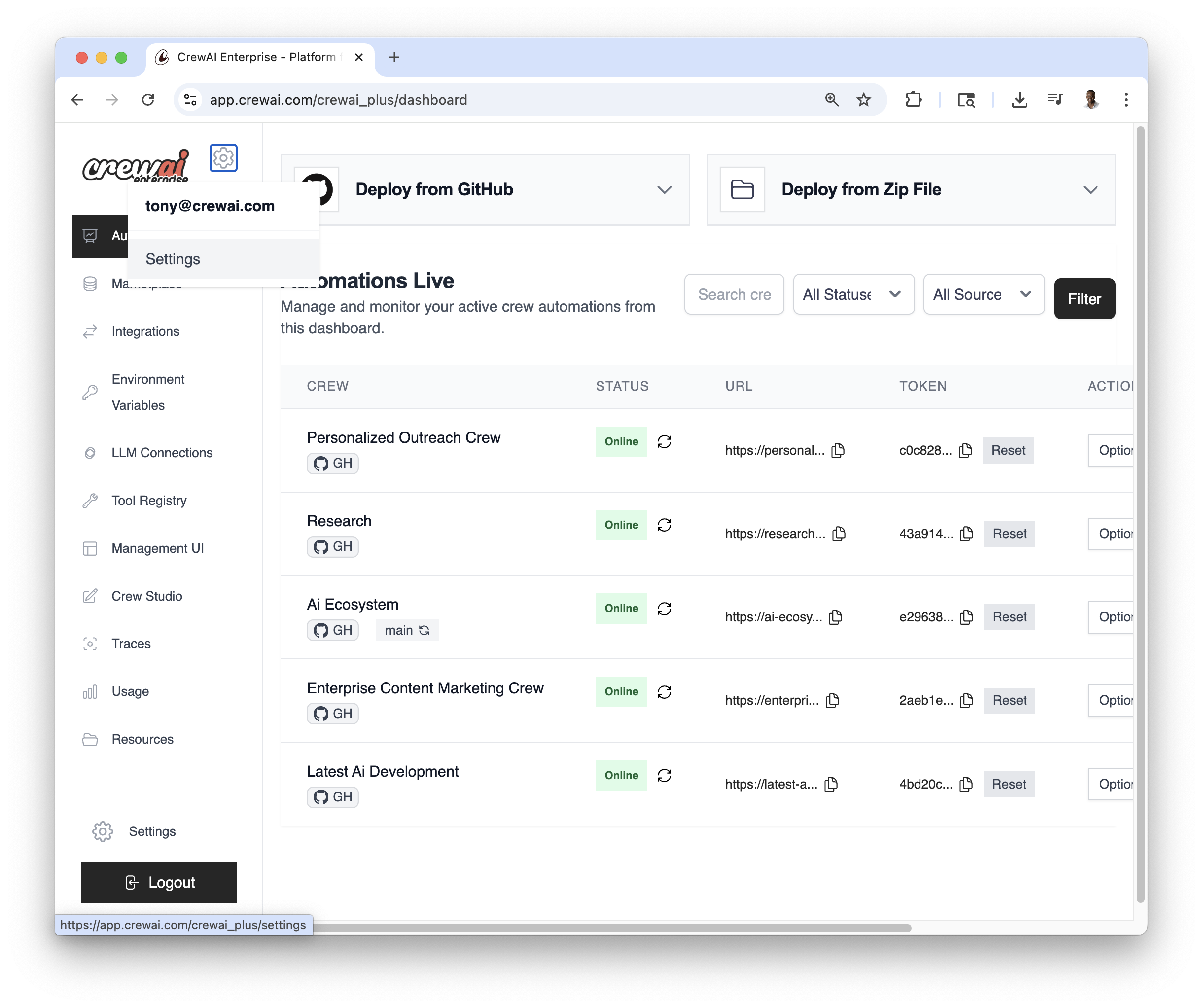
- سجّل الدخول إلى حساب CrewAI AMP - ابحث عن أيقونة الترس في الزاوية العلوية اليمنى من لوحة التحكم - انقر على أيقونة الترس للوصول إلى صفحة Settings:
الانتقال إلى قسم الأعضاء
- في صفحة الإعدادات، سترى علامة تبويب
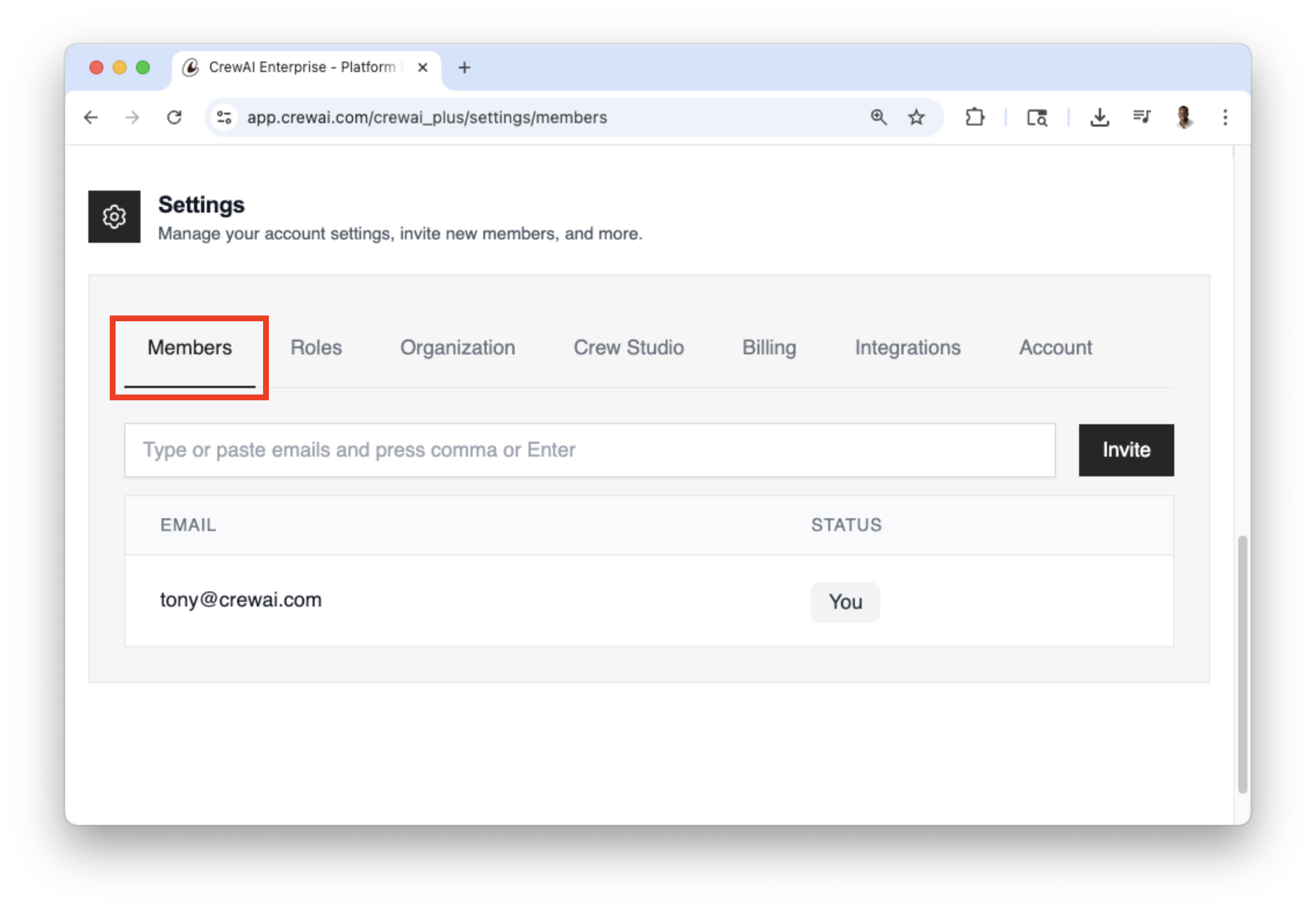
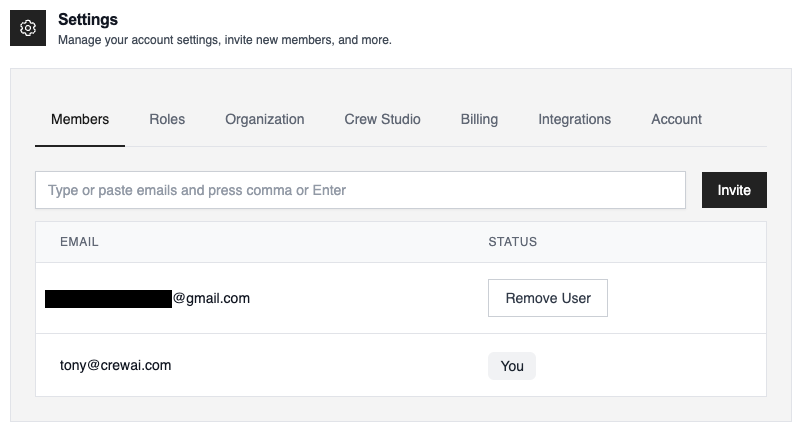
Members- انقر على علامة تبويبMembersللوصول إلى صفحة Members:
دعوة أعضاء جدد
- في قسم الأعضاء، سترى قائمة بالأعضاء الحاليين (بما فيهم
أنت) - حدد موقع حقل إدخال
Email- أدخل عنوان البريد الإلكتروني للشخص الذي تريد دعوته - انقر على زرInviteلإرسال الدعوة
إضافة الأدوار
يمكنك إضافة أدوار لأعضاء فريقك للتحكم في وصولهم إلى أجزاء مختلفة من المنصة.الوصول إلى صفحة الإعدادات
- سجّل الدخول إلى حساب CrewAI AMP - ابحث عن أيقونة الترس في الزاوية العلوية اليمنى من لوحة التحكم - انقر على أيقونة الترس للوصول إلى صفحة Settings:
الانتقال إلى قسم الأعضاء
- في صفحة الإعدادات، سترى علامة تبويب
Roles- انقر على علامة تبويبRolesللوصول إلى صفحة Roles.
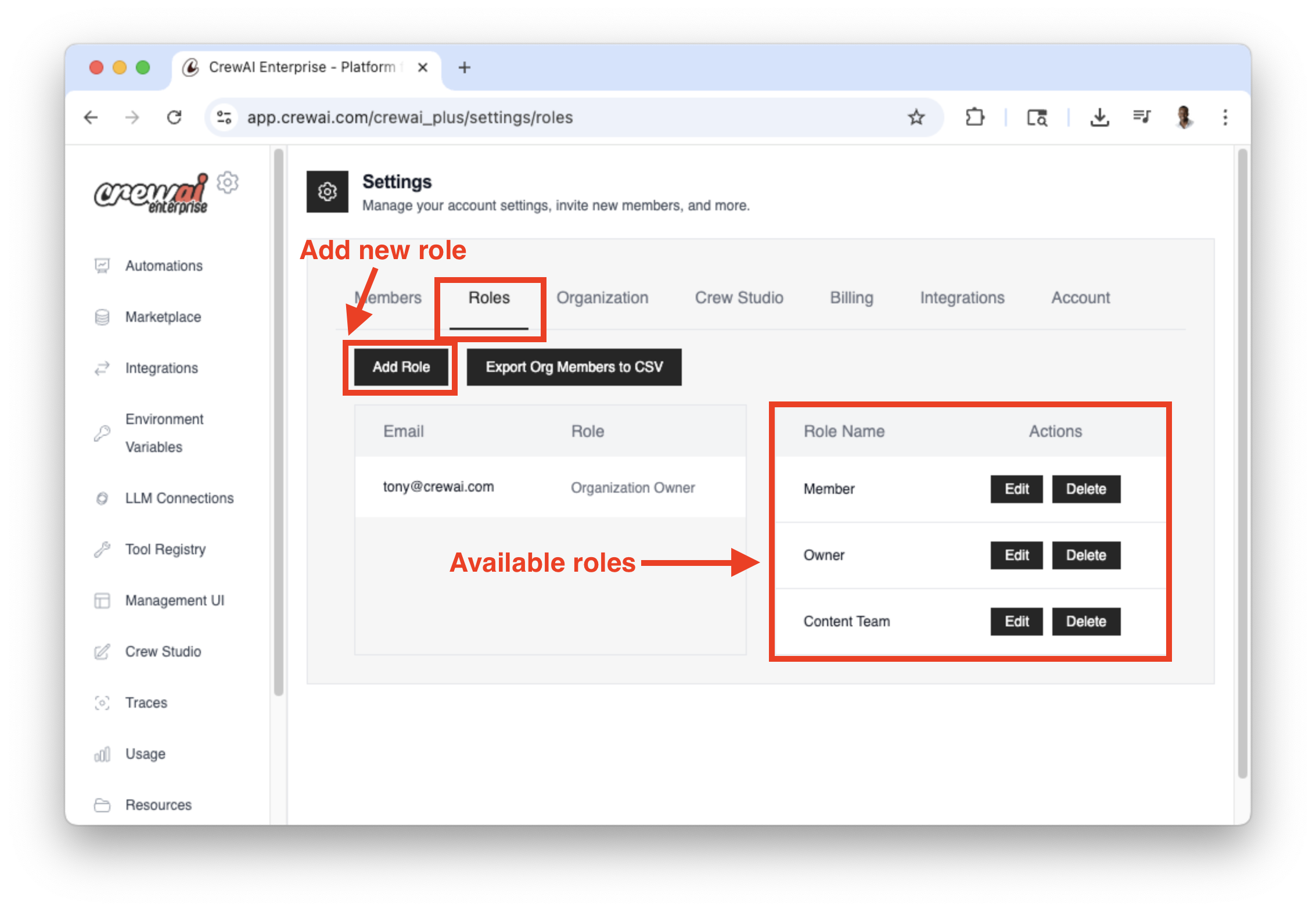
- انقر على زر
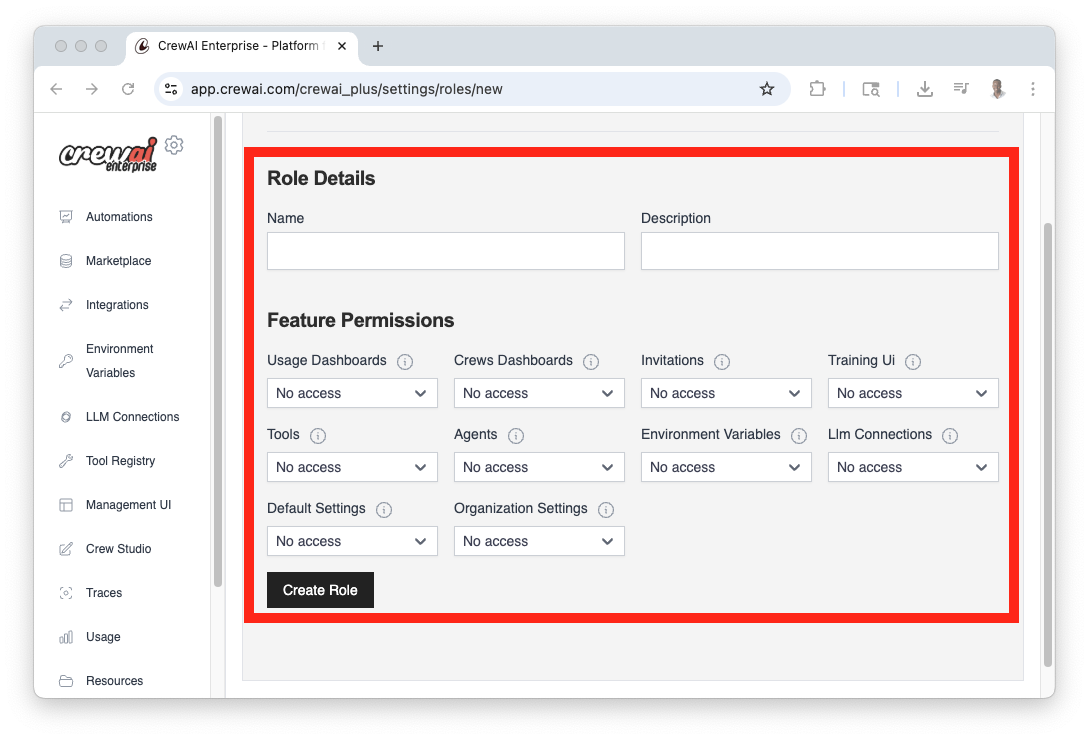
Add Roleلإضافة دور جديد. - أدخل تفاصيل وصلاحيات الدور وانقر على زرCreate Roleلإنشاء الدور.
إضافة أدوار للأعضاء
- في قسم الأعضاء، سترى قائمة بالأعضاء الحاليين (بما فيهم أنت)
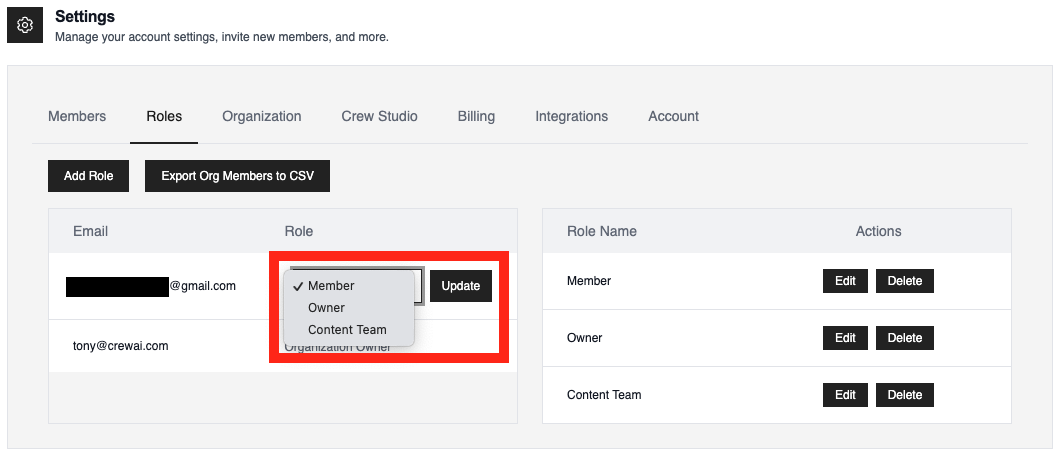
- بمجرد قبول العضو للدعوة، يمكنك إضافة دور
له. - عد إلى علامة تبويب
Roles- انتقل إلى العضو الذي تريد إضافة دور له وتحت عمودRole، انقر على القائمة المنسدلة - اختر الدور الذي تريد إضافته للعضو - انقر على زرUpdateلحفظ الدور
ملاحظات مهمة
- صلاحيات المسؤول: فقط المستخدمون ذوو الصلاحيات الإدارية يمكنهم دعوة أعضاء جدد
- دقة البريد الإلكتروني: تأكد من صحة عناوين البريد الإلكتروني لأعضاء فريقك
- قبول الدعوة: سيحتاج الأعضاء المدعوون لقبول الدعوة للانضمام إلى مؤسستك
- إشعارات البريد الإلكتروني: قد ترغب في إعلام أعضاء فريقك بالتحقق من بريدهم الإلكتروني (بما في ذلك مجلدات البريد غير المرغوب) للدعوة