
Pré-requisitos
Conta CrewAI AMP
Você precisa de uma conta ativa no CrewAI AMP.
URL do Servidor MCP
A URL do servidor MCP que você deseja conectar. O servidor deve ser acessível pela internet e suportar transporte Streamable HTTP.
Adicionando um Servidor MCP Personalizado
1
Acesse Tools & Integrations
Navegue até Tools & Integrations no menu lateral esquerdo do CrewAI AMP e selecione a aba Connections.
2
Inicie a adição de um Servidor MCP Personalizado
Clique no botão Add Custom MCP Server. Um diálogo aparecerá com o formulário de configuração.
3
Preencha as informações básicas
- Name (obrigatório): Um nome descritivo para seu servidor MCP (ex.: “Meu Servidor de Ferramentas Internas”).
- Description: Um resumo opcional do que este servidor MCP fornece.
- Server URL (obrigatório): A URL completa do endpoint do seu servidor MCP (ex.:
https://my-server.example.com/mcp).
4
Escolha um método de autenticação
Selecione um dos três métodos de autenticação disponíveis com base em como seu servidor MCP está protegido. Veja as seções abaixo para detalhes sobre cada método.
5
Adicione headers personalizados (opcional)
Se seu servidor MCP requer headers adicionais em cada requisição (ex.: identificadores de tenant ou headers de roteamento), clique em + Add Header e forneça o nome e valor do header. Você pode adicionar múltiplos headers personalizados.
6
Crie a conexão
Clique em Create MCP Server para salvar a conexão. Seu servidor MCP personalizado aparecerá na lista de Connections e suas ferramentas estarão disponíveis para uso nas suas crews.
Métodos de Autenticação
Sem Autenticação
Escolha esta opção quando seu servidor MCP é publicamente acessível e não requer nenhuma credencial. Isso é comum para servidores open-source ou servidores internos rodando atrás de uma VPN.Token de Autenticação
Use este método quando seu servidor MCP é protegido por uma chave de API ou token bearer.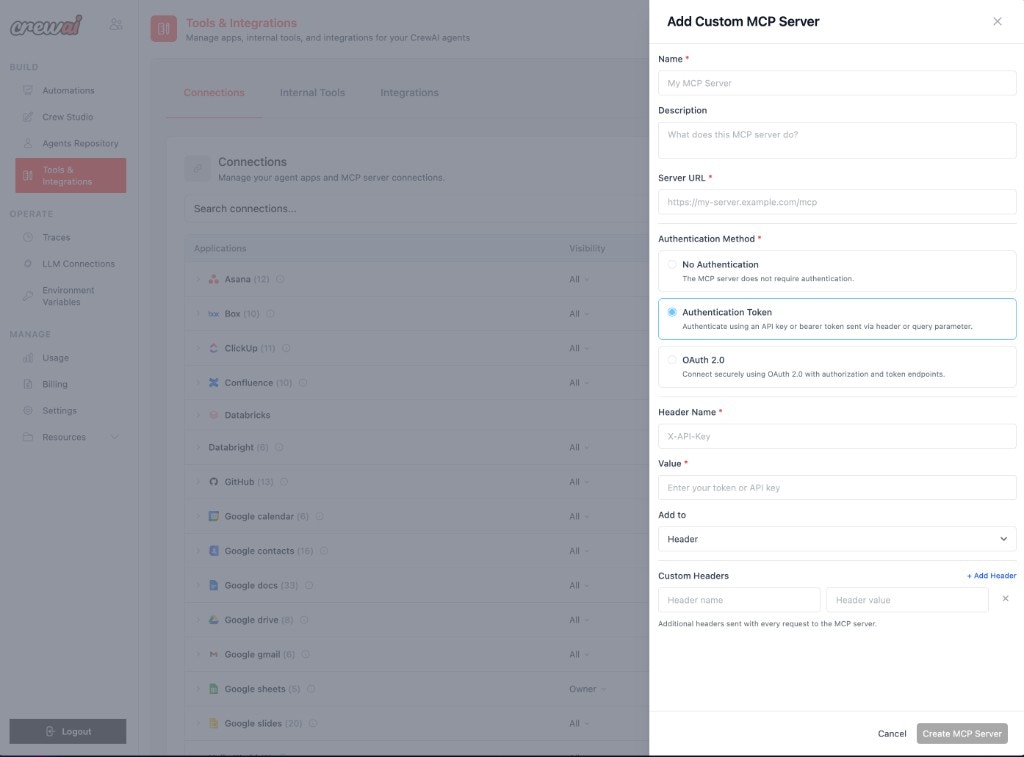
OAuth 2.0
Use este método para servidores MCP que requerem autorização OAuth 2.0. O CrewAI gerenciará todo o fluxo OAuth, incluindo a renovação de tokens.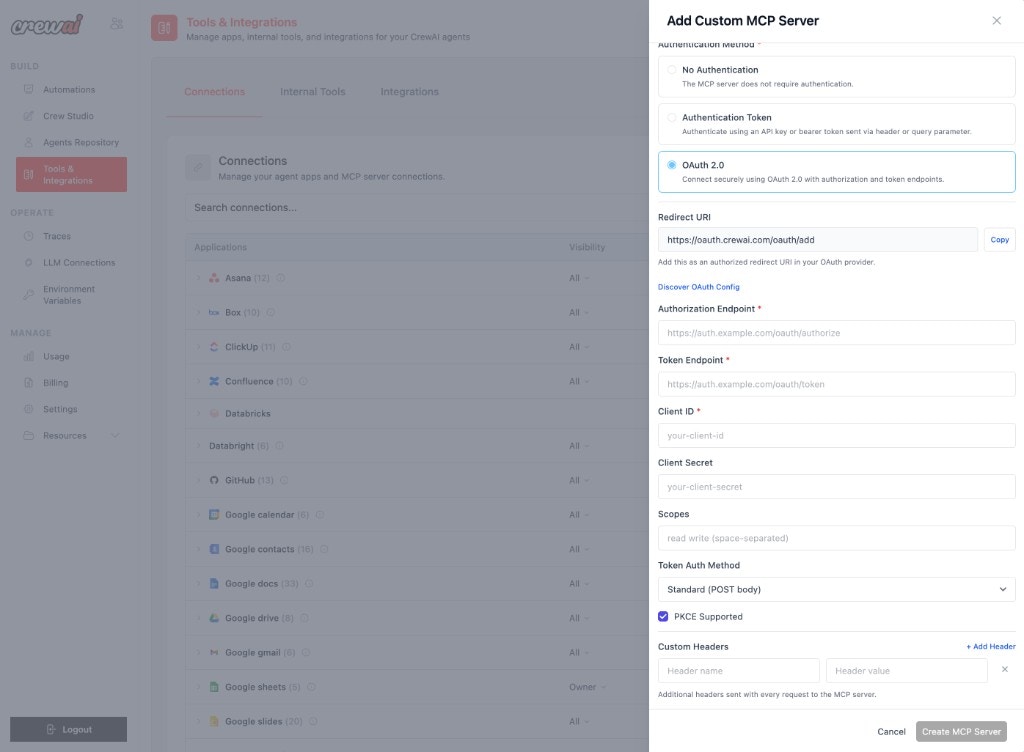
Discover OAuth Config: Se seu provedor OAuth suporta OpenID Connect Discovery, clique no link Discover OAuth Config para preencher automaticamente os endpoints de autorização e token a partir da URL
/.well-known/openid-configuration do provedor.Configurando OAuth 2.0 Passo a Passo
1
Registre a URI de redirecionamento
Copie a Redirect URI exibida no formulário e adicione-a como URI de redirecionamento autorizada nas configurações do seu provedor OAuth.
2
Insira os endpoints e credenciais
Preencha o Authorization Endpoint, Token Endpoint, Client ID e, opcionalmente, o Client Secret e Scopes.
3
Configure o método de troca de tokens
Selecione o Token Auth Method apropriado. A maioria dos provedores usa o padrão Standard (POST body). Alguns provedores mais antigos requerem Basic Auth (header).
4
Ative o PKCE (recomendado)
Marque PKCE Supported se seu provedor suporta. O PKCE adiciona uma camada extra de segurança ao fluxo de código de autorização e é recomendado para todas as novas integrações.
5
Crie e autorize
Clique em Create MCP Server. Você será redirecionado ao seu provedor OAuth para autorizar o acesso. Uma vez autorizado, o CrewAI armazenará os tokens e os renovará automaticamente conforme necessário.
Usando Seu Servidor MCP Personalizado
Uma vez conectado, as ferramentas do seu servidor MCP personalizado aparecem junto com as conexões integradas na página Tools & Integrations. Você pode:- Atribuir ferramentas a agentes nas suas crews, assim como qualquer outra ferramenta CrewAI.
- Gerenciar visibilidade para controlar quais membros da equipe podem usar o servidor.
- Editar ou remover a conexão a qualquer momento na lista de Connections.
Precisa de Ajuda?
Entre em contato com nossa equipe de suporte para assistência com configuração ou resolução de problemas de servidores MCP personalizados.