
تصدير مكون React
1
تصدير المكون
انقر على القائمة (ثلاث نقاط على يمين طاقمك المنشور) واختر خيار التصدير واحفظ الملف محلياً. سنستخدم 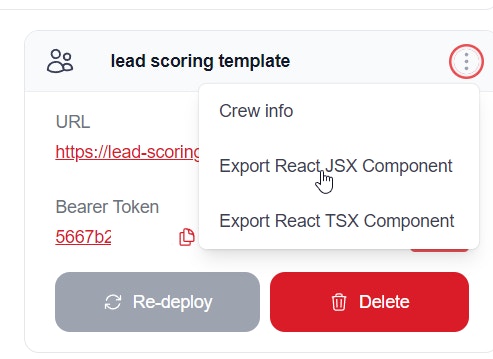
CrewLead.jsx في مثالنا.إعداد بيئة React
لتشغيل مكون React هذا محلياً، ستحتاج لإعداد بيئة تطوير React ودمج هذا المكون في مشروع React.1
تثبيت Node.js
- حمّل وثبّت Node.js من الموقع الرسمي: https://nodejs.org/
- اختر إصدار LTS (الدعم طويل المدى) للاستقرار.
2
إنشاء مشروع React جديد
- افتح Command Prompt أو PowerShell
- انتقل إلى المجلد الذي تريد إنشاء مشروعك فيه
-
شغّل الأمر التالي لإنشاء مشروع React جديد:
-
انتقل إلى مجلد المشروع:
3
تثبيت الاعتماديات اللازمة
4
إنشاء مكون CrewLead
- انقل الملف المُحمّل
CrewLead.jsxإلى مجلدsrcفي مشروعك.
5
تعديل App.js لاستخدام مكون CrewLead
- افتح
src/App.js - استبدل محتوياته بشيء مثل هذا:
- استبدل
YOUR_API_BASE_URLوYOUR_BEARER_TOKENبالقيم الفعلية لـ API.
6
بدء خادم التطوير
-
في مجلد مشروعك، شغّل:
-
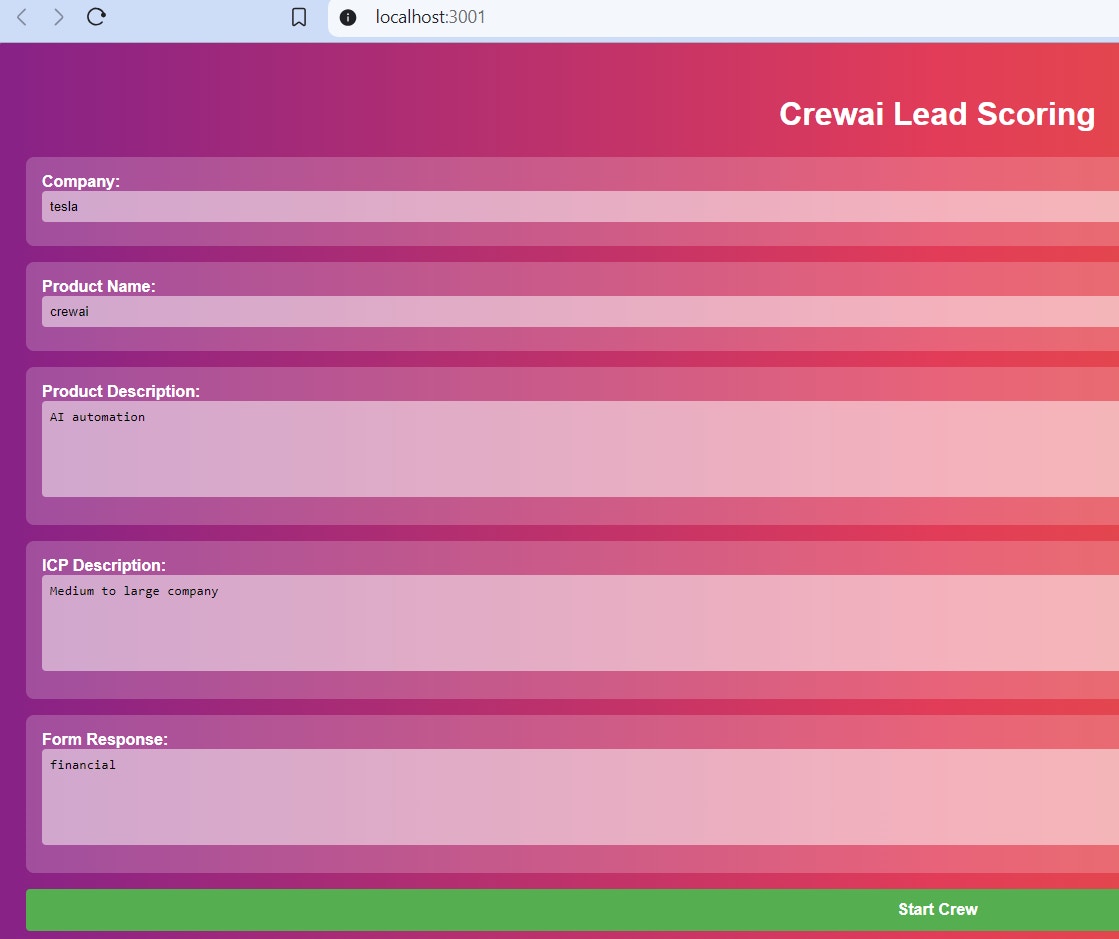
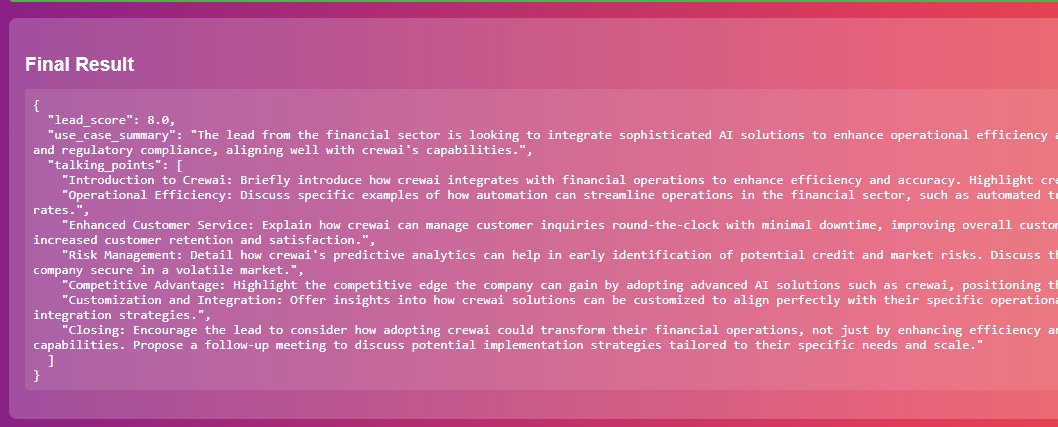
سيبدأ خادم التطوير، ويجب أن يفتح متصفح الويب الافتراضي تلقائياً على
http://localhost:3000، حيث سترى تطبيق React يعمل.
التخصيص
يمكنك بعد ذلك تخصيصCrewLead.jsx لإضافة اللون والعنوان وغيرها.
الخطوات التالية
- خصّص تنسيق المكون ليتوافق مع تصميم تطبيقك
- أضف خصائص إضافية للتهيئة
- ادمج مع إدارة حالة تطبيقك
- أضف معالجة الأخطاء وحالات التحميل