
دعوة أعضاء الفريق
1
الوصول إلى صفحة الإعدادات
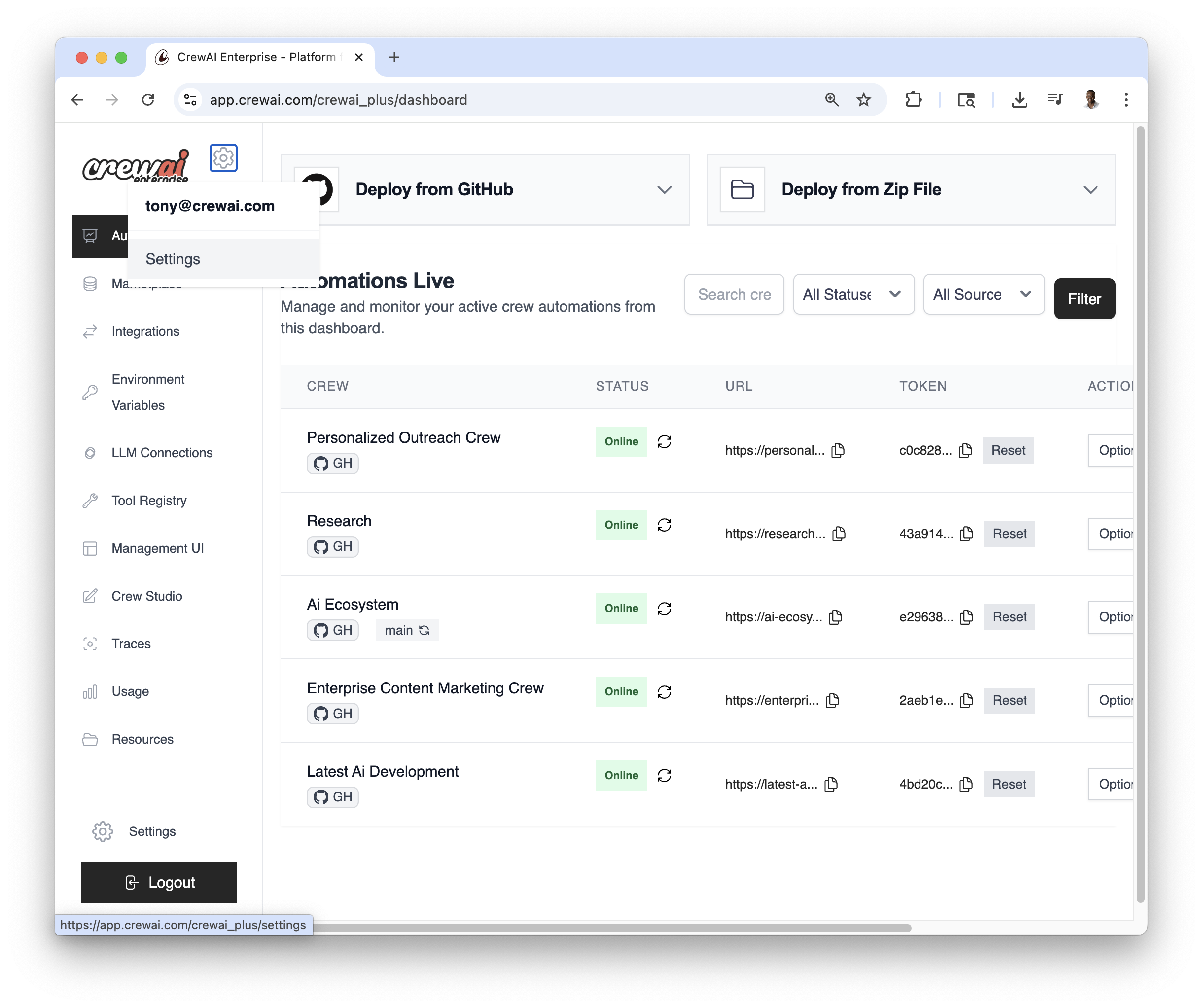
- سجّل الدخول إلى حساب CrewAI AMP - ابحث عن أيقونة الترس في الزاوية العلوية اليمنى من لوحة التحكم - انقر على أيقونة الترس للوصول إلى صفحة Settings:
2
الانتقال إلى قسم الأعضاء
- في صفحة الإعدادات، سترى علامة تبويب
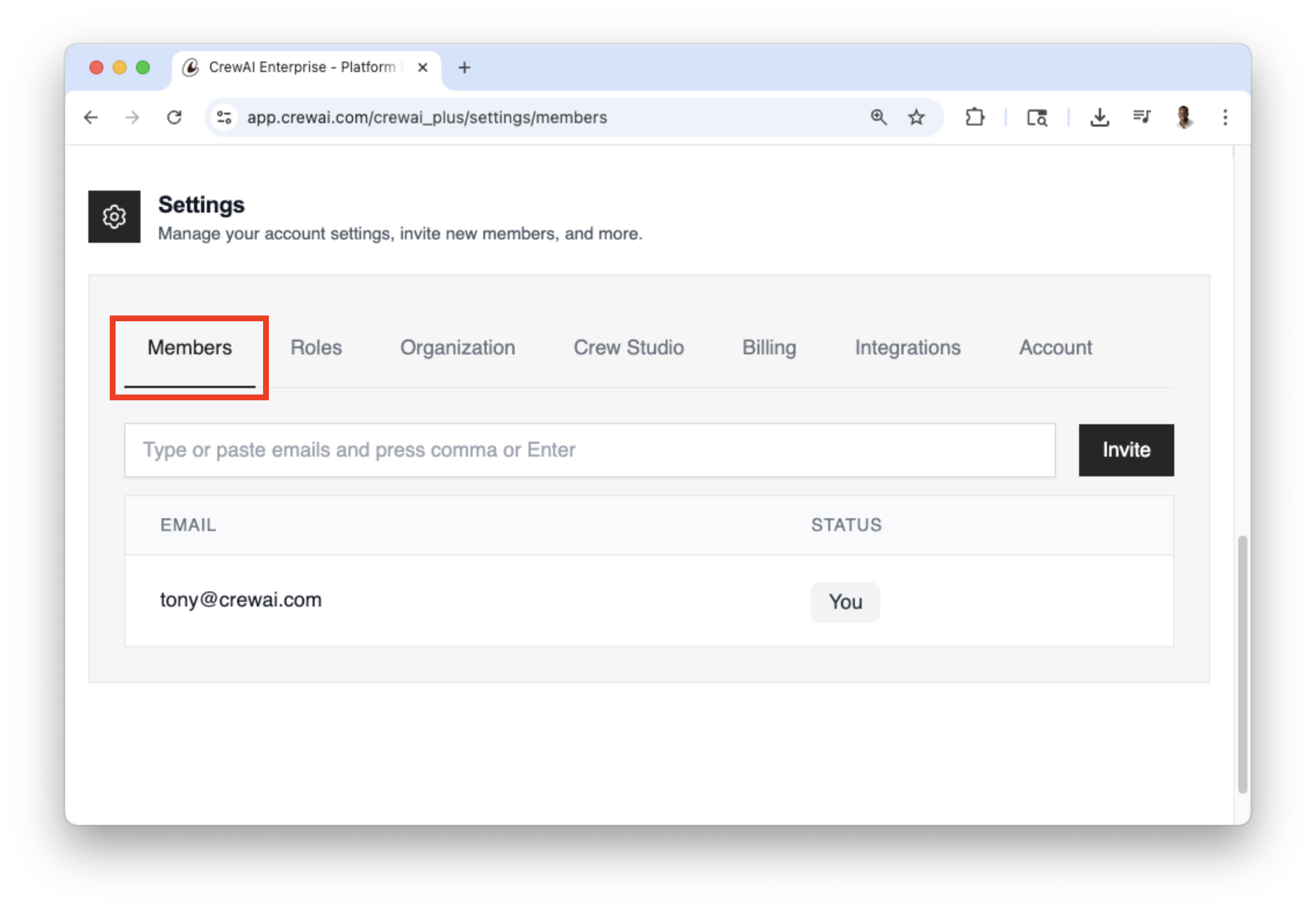
Members- انقر على علامة تبويبMembersللوصول إلى صفحة Members:
3
دعوة أعضاء جدد
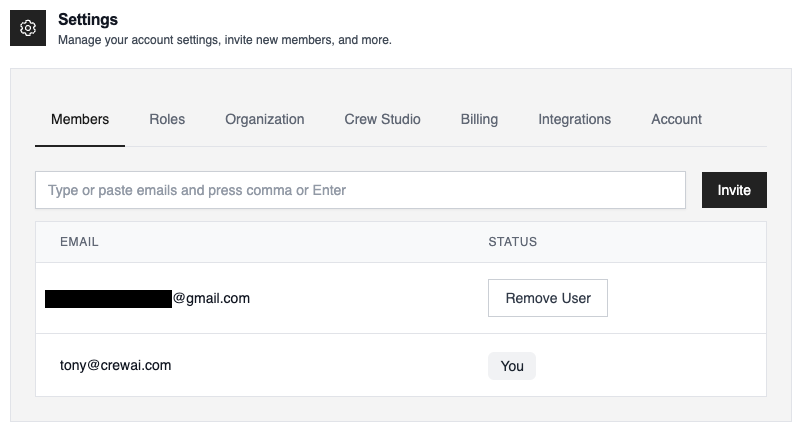
- في قسم الأعضاء، سترى قائمة بالأعضاء الحاليين (بما فيهم
أنت) - حدد موقع حقل إدخال
Email- أدخل عنوان البريد الإلكتروني للشخص الذي تريد دعوته - انقر على زرInviteلإرسال الدعوة
4
التكرار حسب الحاجة
- يمكنك تكرار هذه العملية لدعوة أعضاء فريق متعددين - سيتلقى كل عضو مدعو دعوة عبر البريد الإلكتروني للانضمام إلى مؤسستك
إضافة الأدوار
يمكنك إضافة أدوار لأعضاء فريقك للتحكم في وصولهم إلى أجزاء مختلفة من المنصة.1
الوصول إلى صفحة الإعدادات
- سجّل الدخول إلى حساب CrewAI AMP - ابحث عن أيقونة الترس في الزاوية العلوية اليمنى من لوحة التحكم - انقر على أيقونة الترس للوصول إلى صفحة Settings:
2
الانتقال إلى قسم الأعضاء
- في صفحة الإعدادات، سترى علامة تبويب
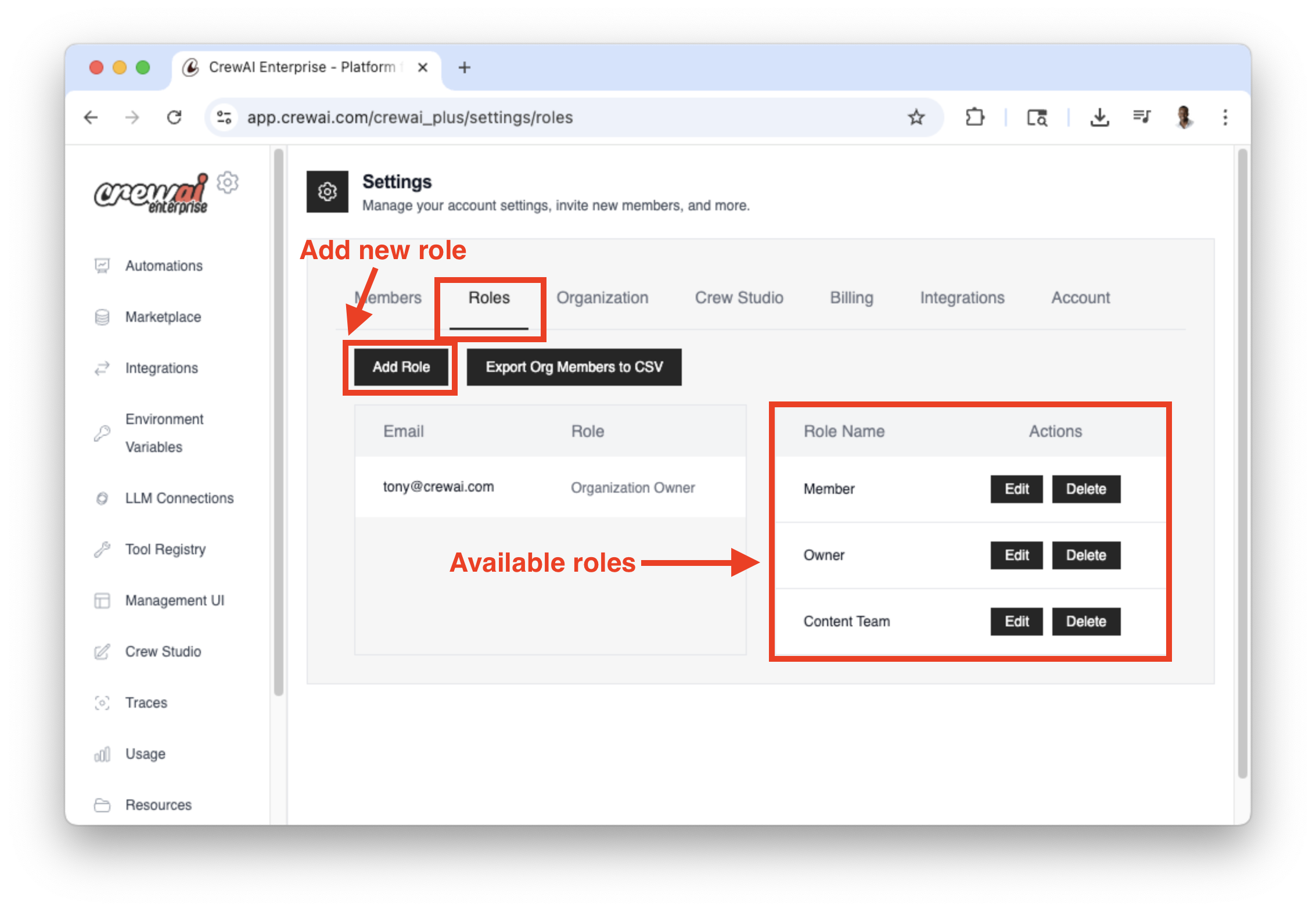
Roles- انقر على علامة تبويبRolesللوصول إلى صفحة Roles.
- انقر على زر
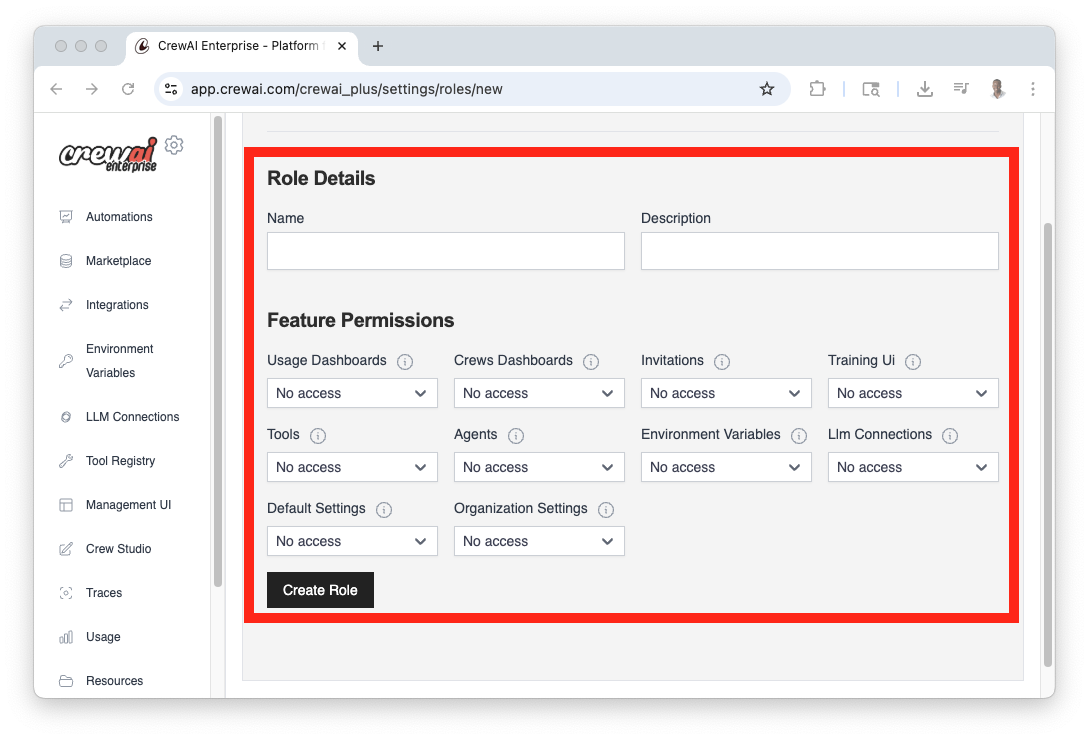
Add Roleلإضافة دور جديد. - أدخل تفاصيل وصلاحيات الدور وانقر على زرCreate Roleلإنشاء الدور.
3
إضافة أدوار للأعضاء
- في قسم الأعضاء، سترى قائمة بالأعضاء الحاليين (بما فيهم أنت)
- بمجرد قبول العضو للدعوة، يمكنك إضافة دور
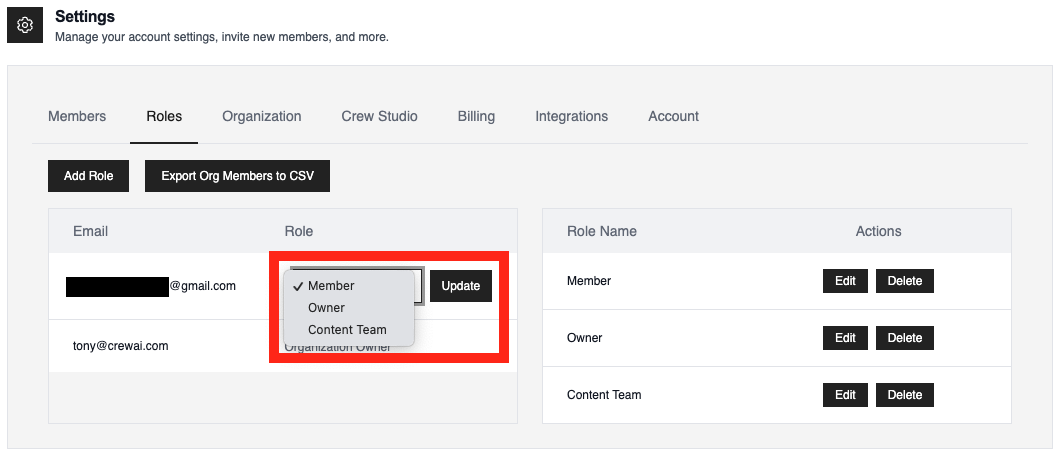
له. - عد إلى علامة تبويب
Roles- انتقل إلى العضو الذي تريد إضافة دور له وتحت عمودRole، انقر على القائمة المنسدلة - اختر الدور الذي تريد إضافته للعضو - انقر على زرUpdateلحفظ الدور
ملاحظات مهمة
- صلاحيات المسؤول: فقط المستخدمون ذوو الصلاحيات الإدارية يمكنهم دعوة أعضاء جدد
- دقة البريد الإلكتروني: تأكد من صحة عناوين البريد الإلكتروني لأعضاء فريقك
- قبول الدعوة: سيحتاج الأعضاء المدعوون لقبول الدعوة للانضمام إلى مؤسستك
- إشعارات البريد الإلكتروني: قد ترغب في إعلام أعضاء فريقك بالتحقق من بريدهم الإلكتروني (بما في ذلك مجلدات البريد غير المرغوب) للدعوة